

Dans cet article
Enregistrer un Réunion Zoom OBS Studio vous offre un contrôle total sur la qualité vidéo, les sources audio et la mise en page des scènes, bien au-delà de ce que propose l'enregistreur intégré à Zoom. OBS est gratuit, open source et disponible sur Windows, macOS et Linux.
Résumé rapide
- OBS Studio est un logiciel gratuit et open source qui permet d'enregistrer les réunions Zoom avec une meilleure qualité que l'enregistreur intégré à Zoom.
- La configuration se fait en 5 étapes : installer OBS, configurer les paramètres vidéo, ajouter des sources audio, capturer la fenêtre Zoom et lancer l'enregistrement
- Problèmes courants : absence de son (solution : ajouter une source « Capture de sortie audio »), écran noir (solution : désactiver l'accélération matérielle de Zoom ou passer en mode « Capture de fenêtre »)
- OBS enregistre le son de votre micro indépendamment du bouton « Muet » de Zoom ; vérifiez le mixeur audio avant de commencer.
- Une fois l'enregistrement terminé, téléchargez-le sur Sonix pour obtenir un fichier consultable et modifiable transcription de votre réunion Zoom en quelques minutes
L'enregistrement des réunions Zoom est un besoin de plus en plus courant dans le cadre du télétravail. Que vous animiez entretiens, animer des webinaires ou coordonner des réunions d'équipe réunions en ligne, il est essentiel de disposer d'une solution d'enregistrement fiable.
Bien que Zoom propose une fonctionnalité d'enregistrement intégrée, l'utilisation d'OBS Studio vous offre davantage de contrôle, de flexibilité et un résultat de meilleure qualité, notamment si vous prévoyez de traiter vos enregistrements par la suite pour les transcrire ou les mettre en ligne sur YouTube.
Principaux enseignements
- OBS Studio permet de capturer simultanément le son et la vidéo à partir de plusieurs sources, ce qui vous offre davantage de contrôle que l'enregistreur intégré à Zoom.
- Vous pouvez enregistrer le son de votre micro indépendamment du bouton de mise en sourdine de Zoom ; OBS dispose de ses propres commandes audio.
- Un écran noir ou un son inaudible sont les deux problèmes de configuration les plus courants ; ils peuvent tous deux être résolus facilement.
- OBS Virtual Camera vous permet d'intégrer une scène OBS personnalisée à Zoom en tant que source vidéo.
- Enregistrez au format MKV pour parer à tout incident, puis remuxez le fichier au format MP4 avant de le partager ou de le mettre en ligne sur Sonix.
Qu'est-ce qu'OBS Studio ?
OBS Studio est une application gratuite et open source dédiée à l'enregistrement vidéo et au streaming en direct, disponible sous Windows, macOS et Linux. Elle permet de capturer simultanément le son et la vidéo à partir de plusieurs sources, notamment les fenêtres d'applications, les webcams, les microphones et le son du système, ce qui en fait un outil particulièrement adapté à l'enregistrement de réunions Zoom, offrant davantage de contrôle que l'enregistreur intégré à Zoom.
Sa polyvalence en fait un choix très prisé des créateurs de contenu, réalisateurs de vidéos, podcasters, ainsi que les professionnels qui ont besoin d'enregistrements fiables et de grande qualité.
OBS ou la fonction d'enregistrement intégrée à Zoom : laquelle choisir ?
Avant de configurer OBS, il est utile de savoir dans quels cas ce logiciel est le plus adapté.
| Fonctionnalité | OBS Studio | Zoom intégré |
|---|---|---|
| Coût | Gratuit | Inclus dans l'abonnement Zoom |
| Contrôle de la qualité vidéo | Complet (résolution, FPS, débit binaire) | Limitée |
| Audio multi-source | Oui | Non |
| Superpositions personnalisées et identité visuelle | Oui | Non |
| Configuration requise | Oui (5 à 10 min) | Non |
| Envoie une notification aux participants | Non | Oui (bannière affichée) |
| Format de sortie | MKV (par défaut), MP4 | MP4 |
| Meilleur pour | Enregistrements de haute qualité, retravaillés en post-production | Enregistrements rapides, sans configuration préalable |
Choisissez OBS lorsque vous avez besoin d'un résultat de qualité professionnelle, de plusieurs pistes audio, de superpositions personnalisées, ou si vous prévoyez de monter et de publier l'enregistrement.
Sélectionnez l'enregistreur intégré à Zoom lorsque vous avez besoin d'une prise de vue rapide, sans configuration préalable, et que vous ne prévoyez pas de retoucher les images.
Pourquoi enregistrer des réunions Zoom avec OBS ?
L'un des principaux avantages de l'utilisation de l'OBS pour Réunion Zoom est le niveau de personnalisation et de contrôle qu'il offre. Vous pouvez affiner vos paramètres vidéo et audio, organiser la disposition de votre scène et ajouter des éléments supplémentaires tels que des superpositions de texte ou des marques.
- Des enregistrements de meilleure qualité: OBS permet d'enregistrer les réunions Zoom en haute résolution et à la fréquence d'images de votre choix, ce qui donne des vidéos plus nettes et d'aspect plus professionnel que la fonctionnalité intégrée à Zoom. C'est important si vous prévoyez de partager ces enregistrements avec un public plus large ou de les utiliser à des fins de formation.
- Composition de scène personnalisable: Redimensionnez et positionnez la fenêtre de Zoom, ajoutez des éléments de marque ou des filigranes, intégrez le flux de votre webcam ou superposez du texte. OBS gère toutes ces opérations en temps réel, ce qui accélère considérablement la post-production.
- Capture audio multi-sources: Enregistrez simultanément le son provenant de votre microphone, de l'audio de votre ordinateur et de la réunion Zoom. Vous pouvez enregistrer des pistes audio distinctes en vue d'un montage en post-production ou ajouter des commentaires en plus de l'audio de la réunion.
- Libre et gratuit: OBS Studio est entièrement gratuit, tant pour son utilisation que pour sa distribution. Il est constamment amélioré par une communauté de développeurs et dispose d'une vaste bibliothèque de ressources et de tutoriels créés par les utilisateurs, disponibles en ligne.
Préoccupations en matière de protection de la vie privée lors de l'enregistrement de réunions Zoom avec l'OBS
Avant de commencer l'enregistrement, sachez que l'enregistrement de réunions peut soulever d'importantes questions d'ordre juridique et liées à la vie privée.
Selon votre lieu de résidence, l'enregistrement de conversations sans consentement explicite peut être illégal. Certaines juridictions exigent le consentement de toutes les parties ; d'autres exigent simplement qu'une seule partie en soit informée. Lorsque vous utilisez OBS, les participants ne sont pas automatiquement informés, contrairement à ce qui se passe avec l'enregistreur intégré à Zoom.
Pour respecter la réglementation, veillez à obtenir le consentement verbal de tous les participants avant de commencer l'enregistrement. Précisez clairement que la réunion sera enregistrée et expliquez à quelles fins cet enregistrement sera utilisé. Cette pratique renforce la confiance et vous aide à respecter les exigences légales en vigueur dans la plupart des juridictions.
Comment configurer OBS pour l'enregistrement des réunions Zoom
La configuration initiale d'OBS comporte plusieurs étapes. Voici la méthode la plus rapide pour obtenir une configuration fonctionnelle.
Étape 1 : Télécharger et installer OBS Studio
Téléchargez la dernière version d'OBS Studio depuis le site officiel. Le logiciel est disponible pour Windows, macOS et Linux.
Lancez le programme d'installation et suivez les instructions à l'écran. L'opération prend quelques minutes.
- Paramètres par défaut: Conservez les paramètres par défaut, sauf si vous avez des exigences particulières.
- Lieu d'installation: Notez l'emplacement d'installation d'OBS ; vous pourriez en avoir besoin ultérieurement pour des plugins ou des configurations personnalisées.
Une fois l'installation terminée, lancez OBS Studio. Lorsque l'assistant de configuration automatique vous invite à l'exécuter, sélectionnez “ Optimiser uniquement pour l'enregistrement ”. Vous disposerez ainsi d'une configuration de base que vous pourrez ensuite ajuster aux étapes 2 et 3.
Étape 2 : Configuration des paramètres vidéo
Cliquez sur “ Paramètres ” dans le coin inférieur droit de la fenêtre principale d'OBS, puis accédez à l'onglet “ Vidéo ”.
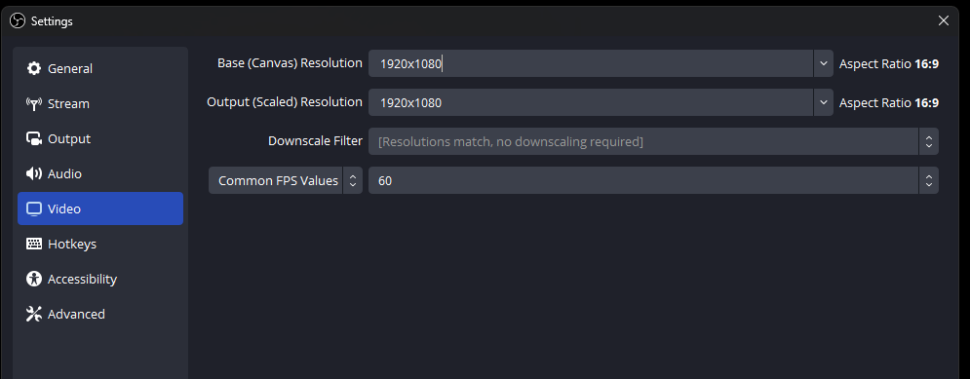
Base (Canvas) Résolution
Réglez ce paramètre en fonction de la résolution de votre écran. En cas de doute, optez pour 1920×1080, l'option la plus courante. Choix courants :
- 1920×1080 (1080p)
- 1280×720 (720p)
- 2560×1440 (1440p)
Sortie (mise à l'échelle) Résolution
Ce paramètre détermine la résolution finale de votre vidéo enregistrée. Pour une qualité optimale, veillez à ce qu’elle soit identique à la résolution de la zone d’enregistrement. Si vous souhaitez réduire la taille des fichiers, réduisez la résolution à 1280×720.
Filtre de réduction
Si votre résolution de base et votre résolution de sortie diffèrent, réglez le filtre de réduction sur “ Lanczos ” pour obtenir le meilleur compromis entre qualité et performances. Ce paramètre n'est pas disponible lorsque les deux résolutions sont identiques.
Valeurs courantes du FPS
- 30 FPS: Format standard pour la plupart des enregistrements ; bon compromis entre qualité et taille de fichier.
- 60 FPS: Des mouvements plus fluides ; idéal pour les contenus au rythme soutenu ou les présentations soignées.
Cliquez sur “ Appliquer ”, puis sur “ OK ” pour enregistrer.
Format de sortie : MKV ou MP4
Avant de quitter les Paramètres, rendez-vous dans l'onglet “ Sortie ” et vérifiez votre format d'enregistrement.
- MKV C'est le format par défaut d'OBS, car il offre une protection contre les plantages. Si OBS plante en plein enregistrement, le format MKV permet de récupérer le fichier, contrairement au format MP4.
- MP4 est plus compatible avec les logiciels de montage vidéo, YouTube et Sonix.
- Processus recommandé: Enregistrez au format MKV, puis utilisez l'outil de remux intégré à OBS (Fichier > Remux des enregistrements) pour convertir le fichier au format MP4 sans réencodage. Vous bénéficiez ainsi d'une protection contre les plantages pendant l'enregistrement et d'une meilleure compatibilité par la suite.
Étape 3 : Configuration des sources audio
Pour obtenir un son de haute qualité, deux sources spécifiques sont nécessaires dans OBS.
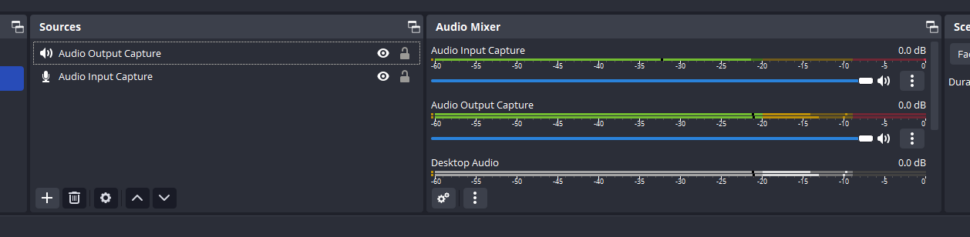
- Dans la fenêtre principale d'OBS, repérez la section “ Mixeur audio ” située en bas au centre.
- Cliquez sur le bouton “ + ” dans la zone “ Sources ” et ajoutez “ Capture d'entrée audio ” pour votre microphone.
- Ajoutez “ Capture de la sortie audio ” pour le son de votre système (cela permet de capturer le son de la réunion Zoom).
- Renommez clairement chaque source, par exemple “ Microphone ” et “ Audio Zoom ”.”
- Réglez les curseurs de volume de manière à ce que les niveaux soient équilibrés et qu'il n'y ait pas d'écrêtage (les curseurs ne deviennent pas rouges).
- Pour améliorer la qualité audio, cliquez avec le bouton droit sur une source dans le mixeur audio, sélectionnez “ Filtres ”, puis ajoutez une suppression du bruit ou un gain selon vos besoins.
Important : Si vous coupez le son de votre micro dans Zoom, OBS continue d'enregistrer le son de votre micro de manière indépendante. Pour empêcher OBS de capter le son de votre micro, cliquez sur l'icône en forme de haut-parleur située à côté du indicateur « Capture d'entrée audio » dans le mixeur audio d'OBS, ou supprimez complètement cette source.
Étape 4 : Ajouter la capture de la fenêtre de zoom
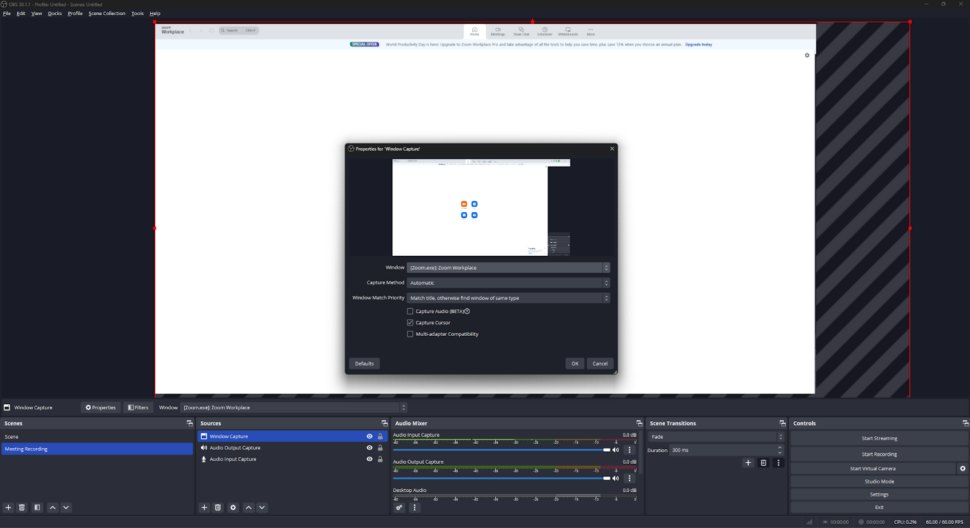
- Ouvrez votre réunion Zoom et organisez la fenêtre comme vous le souhaitez.
- Dans OBS, cliquez sur le bouton “ + ” dans la zone “ Sources ”.
- Sélectionnez “ Capture de fenêtre ”.”
- Indiquez le nom de la source (par exemple, “ Réunion Zoom ”) puis cliquez sur “ OK ”.”
- Dans la fenêtre “ Créer/Sélectionner une source ”, sélectionnez la fenêtre Zoom dans le menu déroulant “ Fenêtre ”.
- Cliquez sur “ OK ” pour ajouter la source à votre scène.
Conseils pour enregistrer votre réunion Zoom :
- Veillez à ce que la fenêtre Zoom reste visible et ne soit ni réduite ni masquée pendant l'enregistrement.
- Si vous disposez de plusieurs écrans, vérifiez qu'OBS capture bien le bon.
- Ajoutez d'autres sources (webcam, diapositives de présentation) en répétant la procédure décrite ci-dessus.
Étape 5 : Ajuster la composition de la scène
Une fois vos sources ajoutées, organisez-les de manière à obtenir une mise en page claire et professionnelle.
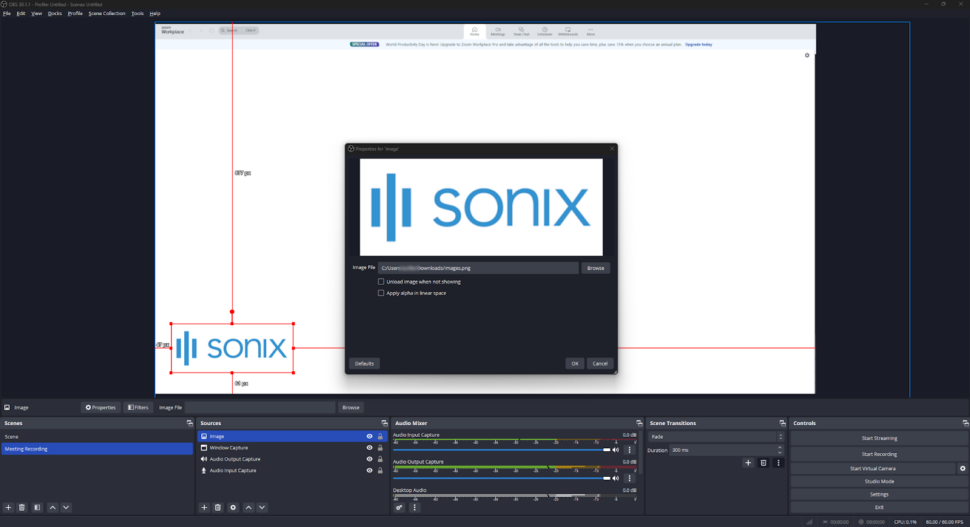
- Redimensionner et positionner les sources: Cliquez et faites glisser les bords de chaque source dans la zone d'aperçu pour modifier sa taille. Faites glisser pour la repositionner. Une disposition courante consiste à placer la webcam dans un coin et la fenêtre Zoom au centre.
- Modifier les propriétés de la source: Cliquez avec le bouton droit sur une source dans la zone “ Sources ” et sélectionnez “ Propriétés ” pour accéder aux paramètres de transparence, de correction des couleurs et à d'autres réglages.
- Utiliser des transitions entre les scènes: Cliquez sur le signe “ + ” dans la zone “ Transitions entre scènes ” pour ajouter des transitions fluides entre les scènes.
Ajout d'une superposition personnalisée
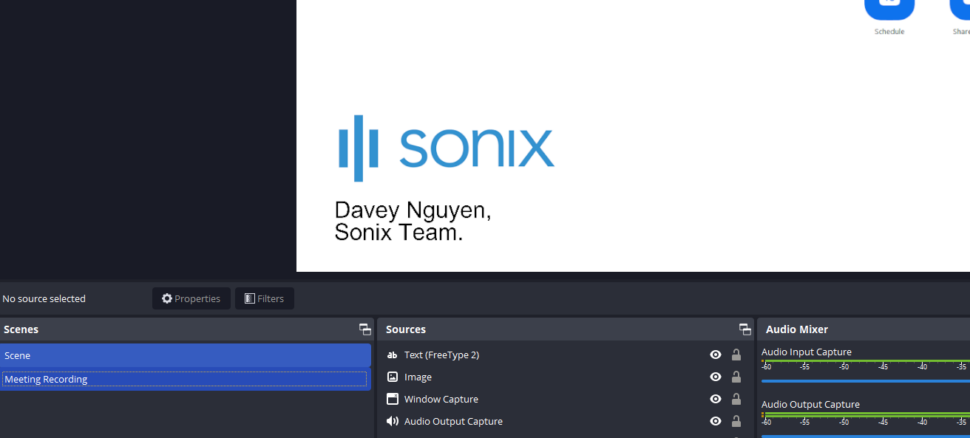
Pour ajouter un calque de marque à votre enregistrement, créez une image à l'aide d'un logiciel de graphisme (tel qu'Adobe Photoshop ou Canva), puis ajoutez-la dans OBS en tant que source d'image (Sources > + > Image) et positionnez-la dans l'aperçu. OBS la superpose automatiquement à votre fenêtre Zoom.
Sauvegarde et gestion des scènes
Cliquez avec le bouton droit de la souris dans la zone “ Scènes ” et sélectionnez “ Enregistrer la scène ” pour sauvegarder votre configuration. Créez plusieurs scènes pour différentes configurations d'enregistrement. OBS mémorise vos paramètres pour la prochaine fois que vous ouvrirez l'application.
Utilisation de la caméra virtuelle OBS avec Zoom
OBS Virtual Camera vous permet d'intégrer l'intégralité de votre scène OBS (y compris les superpositions, les sources multiples et les mises en page personnalisées) dans Zoom en tant que source vidéo. Les autres participants voient ainsi votre scène OBS personnalisée à l'image de votre marque, plutôt qu'un simple flux de webcam.
Pour l'activer :
- Dans OBS, allez dans Outils > Démarrer la caméra virtuelle.
- Dans Zoom, ouvrez “ Paramètres vidéo ” > « Caméra », puis sélectionnez « OBS Virtual Camera » dans le menu déroulant.
- Votre scène OBS s'affiche désormais comme votre caméra Zoom pour tous les participants.
Cette fonctionnalité est utile pour les intervenants qui souhaitent que des superpositions à l'effigie de leur marque ou des mises en page « image dans l'image » soient visibles par tous les participants à la réunion, et pas seulement dans l'enregistrement local.
Comment enregistrer une réunion Zoom avec OBS
Maintenant que OBS est configuré, suivez ces étapes pour enregistrer votre réunion.
- Lancer OBS Studio: Ouvrez OBS et vérifiez que votre scène est correctement configurée avec la capture de la fenêtre Zoom et toutes les autres sources.
- Commencez votre réunion Zoom: Ouvrez Zoom et lancez ou rejoignez la réunion. Veillez à ce que la fenêtre Zoom reste visible à l'écran.
- Vérifiez vos niveaux audio: Avant d'enregistrer, parlez dans votre micro et surveillez les jauges du mélangeur audio. Si les barres bougent, cela signifie que le son est en cours d'enregistrement.
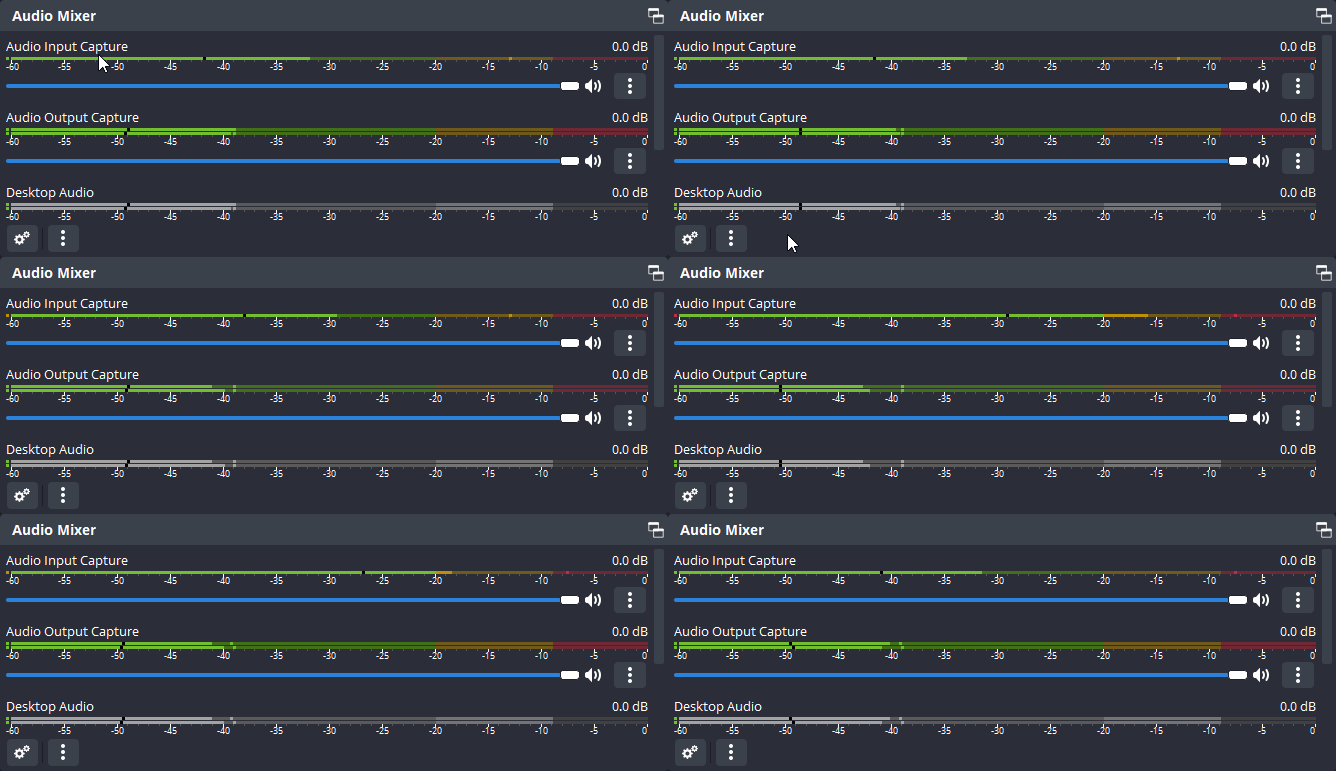
- Commencer l'enregistrement: Cliquez sur “ Démarrer l'enregistrement ” dans le panneau de configuration d'OBS. OBS enregistre votre réunion Zoom, y compris toutes les sources vidéo et audio.
- Participer comme d'habitude: OBS enregistre en arrière-plan. Concentrez-vous sur votre réunion.
- Arrêter l'enregistrement: Cliquez sur “ Arrêter l'enregistrement ” à la fin de la réunion. OBS enregistre le fichier dans le répertoire de sortie que vous avez indiqué.
Dépannage des problèmes courants liés à l'enregistrement avec OBS et Zoom
Voici les problèmes les plus fréquents rencontrés par les utilisateurs après l'installation.
OBS enregistre la vidéo, mais le son est coupé
Cause: La source « Capture de sortie audio » est manquante, ou le son de Zoom est acheminé vers un périphérique que OBS ne surveille pas.
Corriger: Ajoutez une source « Capture de sortie audio » dans OBS et configurez-la pour qu'elle utilise le même périphérique de lecture que Zoom. Vérifiez que le niveau audio évolue dans le mixeur audio d'OBS pendant la réunion.
OBS affiche un écran noir ou une image figée lors de la capture de Zoom
Cause: Sous Windows, les applications bénéficiant d'une accélération matérielle (notamment Zoom) peuvent bloquer la capture de fenêtre. Sous Linux, ce problème est dû à une incompatibilité entre les sources Pipewire et Pulseaudio.
Correction (Windows): Cliquez avec le bouton droit sur la source “ Capture de fenêtre ” > Propriétés > cochez la case « Autoriser la transparence ». Vous pouvez également désactiver l'accélération matérielle dans Zoom (Paramètres > Vidéo > Avancé > décochez les options d'accélération matérielle). Si aucune de ces solutions ne fonctionne, passez à la capture d'écran.
Correction (Linux): Passez du mode « Capture d'écran » (Pipewire) au mode « Capture de fenêtre » (Pipewire), puis sélectionnez explicitement la fenêtre Zoom dans le menu déroulant.
Mon micro continue d'enregistrer même lorsqu'il est désactivé dans Zoom
Cause: La fonction « Muet » de Zoom ne désactive votre micro que dans Zoom. OBS capture le signal du micro de manière indépendante via sa propre source « Capture d'entrée audio ».
Corriger: Cliquez sur l'icône en forme de haut-parleur située à côté du indicateur « Audio Input Capture » dans le mixeur audio d'OBS pour le désactiver dans OBS, ou supprimez complètement la source avant de lancer l'enregistrement.
Le fichier d'enregistrement est trop volumineux
Cause: Les fichiers MKV à haut débit binaire sont très volumineux.
Corriger: Dans les paramètres d'OBS > Sortie > Enregistrement, sélectionnez le format MP4 et configurez l'encodeur sur x264 avec un CRF de 23 pour obtenir un bon compromis entre qualité et taille de fichier. Vous pouvez également suivre la procédure « Fichier > Remuxer les enregistrements » décrite à l'étape 2.
L'audio d'OBS et de Zoom n'est pas synchronisé
Cause: Les délais de traitement audio et vidéo varient selon les sources.
Corriger: Cliquez avec le bouton droit sur la source audio dans le mélangeur audio > Filtres > ajoutez un filtre “ Video Delay (Async) ” à la source vidéo. Vous pouvez également utiliser le champ “ Sync Offset ” dans les paramètres audio avancés pour aligner les pistes manuellement.
Comment transcrire votre réunion Zoom enregistrée
Après enregistrer votre réunion Zoom, sa transcription permet de rendre le contenu consultable, partageable et facile à relire.
Sonix, c'est le meilleur logiciel de transcription pour ce processus. Il offre transcription rapide et précise, prend en charge 53+ langues, propose sécurité de niveau entreprise, et comprend outils de collaboration qui permettent aux équipes de travailler facilement ensemble sur les transcriptions. Sonix génère également résumés automatisés et sous-titres automatisés directement à partir de votre enregistrement.
1. Téléchargez votre vidéo sur Sonix
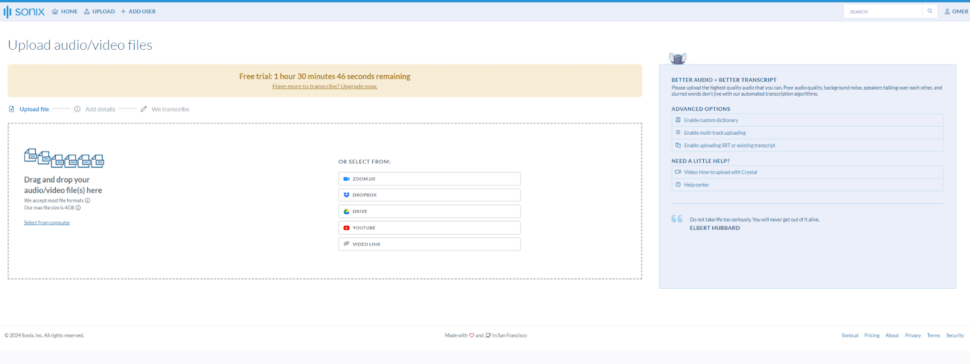
- Connectez-vous et rendez-vous sur la page Sonix upload page.
- Glissez-déposez votre enregistrement et attendez que le téléchargement soit terminé.
- Sélectionnez une langue si nécessaire ; Sonix détecte automatiquement la langue si vous ne renseignez pas ce champ.
- Activez l'étiquetage des intervenants si vous souhaitez utiliser le format Sonix. Fonctions d'analyse de l'IA afin d'identifier et de consigner les contributions de chaque participant.
2. Transcrire votre dossier
- Cliquez sur “ Transcrire ”. Sonix lance immédiatement le traitement.
- Vous recevrez une notification par e-mail dès que le relevé de notes sera prêt.
3. Modifier et peaufiner votre relevé de notes
- Vérifiez l'exactitude du texte généré.
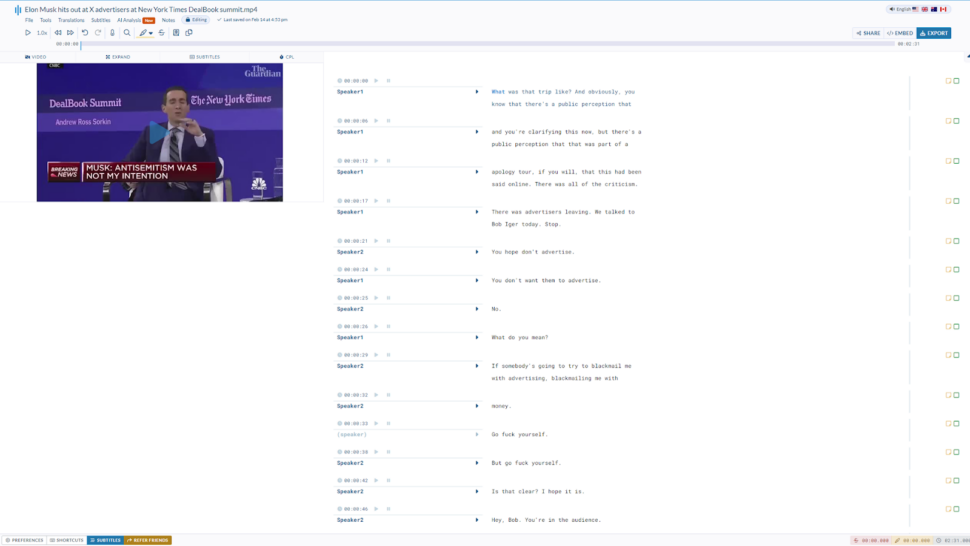
- Utilisez l'éditeur intégré au navigateur de Sonix pour apporter des corrections, ajouter des signes de ponctuation ou reformater le texte. L'affichage côte à côte de la vidéo et de la transcription facilite le suivi.
4. Exporter et partager votre transcription
- Exportez au format de votre choix : TXT, DOC, PDF ou SRT.
- Pour incruster directement des sous-titres dans votre vidéo, Sonix permet également de le faire. N'oubliez pas que les sous-titres incrustés sont définitifs ; vérifiez donc leur emplacement avant l'exportation.
Transcrire vos réunions Zoom enregistrées Grâce à Sonix, des heures d'enregistrement audio se transforment en quelques minutes en un document consultable et modifiable.
Réflexions finales
OBS vous offre un contrôle total sur l'enregistrement de vos réunions Zoom : une meilleure qualité, plus de flexibilité et aucune contrainte liée aux limites d'enregistrement imposées par Zoom. Une fois l'enregistrement obtenu, transcrivez-le avec Sonix pour que chaque réunion soit consultable et partageable.
Essayez la version d'essai gratuite de Sonix dès aujourd'hui et obtenez 30 minutes de transcription gratuite. Aucune carte de crédit n'est requise.
Questions fréquemment posées
Peut-on enregistrer une réunion Zoom avec OBS si l'on n'est pas l'organisateur ?
Oui. OBS enregistre tout ce qui s'affiche à l'écran, quel que soit votre rôle dans la réunion. Vous devez toutefois obtenir l'autorisation de l'organisateur ou des participants avant de lancer l'enregistrement.
Est-ce qu'OBS enregistre les réunions Zoom à l'insu des autres participants ?
OBS ne déclenche pas la bannière de notification d'enregistrement de Zoom. Les participants ne verront donc pas d'alerte s'afficher à l'écran. Il est donc particulièrement important d'obtenir un consentement verbal avant de commencer, tant pour des raisons de conformité légale que de transparence.
Pourquoi n'y a-t-il pas de son dans mon enregistrement OBS de Zoom ?
La cause la plus fréquente est l'absence d'une source de capture de sortie audio. Ajoutez-en une dans OBS, configurez-la pour qu'elle utilise le même périphérique de lecture que Zoom, puis vérifiez que le niveau sonore évolue dans le mixeur audio pendant la réunion.
Quel est le meilleur format de sortie pour enregistrer des réunions Zoom dans OBS ?
Enregistrez au format MKV pour éviter les pertes en cas de plantage, puis utilisez Fichier > Remuxer les enregistrements dans OBS pour convertir le fichier au format MP4 sans réencodage. Le format MP4 est plus compatible avec les logiciels de montage vidéo, YouTube et Sonix.
Comment enregistrer une réunion Zoom sans autorisation ?
Enregistrer sans autorisation peut constituer une violation des lois sur la protection de la vie privée ou aller à l'encontre des préférences de l'organisateur. Demandez toujours un consentement explicite avant d'enregistrer une réunion.
Puis-je enregistrer plusieurs sources audio dans OBS ?
Oui. OBS enregistre simultanément plusieurs sources audio, notamment votre microphone, le son de votre système et le son de la réunion Zoom. Chaque source apparaît sous forme de piste distincte dans le mixeur audio.
Comment enregistrer une réunion en ligne avec OBS ?
Suivez les cinq étapes décrites dans ce guide : installez OBS, configurez les paramètres vidéo, ajoutez des sources audio, capturez la fenêtre de la réunion, puis lancez l'enregistrement. Ce processus s'applique également à Zoom, Google Meet, Microsoft Teams et d'autres plateformes de visioconférence.
La transcription par IA la plus précise au monde
Sonix transcrit vos fichiers audio et vidéo en quelques minutes, avec une précision qui vous fera oublier qu'il s'agit d'un système automatisé.


 French
  English
  Spanish
  German
  Russian
  Portuguese
  Dutch
Dutch  Chinese
  Turkish
  Danish