

In dit artikel
Een opname maken van een Zoom vergadering Met OBS Studio heb je volledige controle over de videokwaliteit, audiobronnen en de indeling van de scène, wat veel verder gaat dan wat de ingebouwde opnamefunctie van Zoom te bieden heeft. OBS is gratis, open source en beschikbaar voor Windows, macOS en Linux.
Korte samenvatting
- OBS Studio is gratis open-source-software waarmee Zoom-vergaderingen in hogere kwaliteit kunnen worden opgenomen dan met de ingebouwde opnamefunctie van Zoom
- De installatie bestaat uit 5 stappen: OBS installeren, de video-instellingen configureren, audiobronnen toevoegen, het Zoom-venster vastleggen en de opname starten
- Veelvoorkomende problemen: geen geluid (oplossing: voeg een bron voor ‘Audio-uitvoer vastleggen’ toe), zwart scherm (oplossing: schakel de hardwareversnelling van Zoom uit of schakel over naar ‘Venster vastleggen’)
- OBS neemt je microfoon op, los van de dempknop van Zoom; controleer de audiomixer voordat je begint
- Upload na het opnemen naar Sonix om een doorzoekbaar, bewerkbaar transcriptie van uw Zoom-vergadering in minuten
Het opnemen van Zoom-vergaderingen wordt steeds vaker nodig bij werken op afstand. Of je nu interviews, het organiseren van webinars of het begeleiden van teams onlinevergaderingen, is het belangrijk om over een betrouwbare opnameoplossing te beschikken.
Hoewel Zoom een ingebouwde opnamefunctie biedt, geeft het gebruik van OBS Studio je meer controle, flexibiliteit en een betere kwaliteit van de output, vooral als je van plan bent om opnames achteraf te bewerken voor transcriptie of ze op YouTube te plaatsen.
Belangrijkste opmerkingen
- OBS Studio neemt gelijktijdig audio en video op vanuit meerdere bronnen, waardoor je meer controle hebt dan met de ingebouwde opnamefunctie van Zoom
- Je kunt je microfoon onafhankelijk van de dempknop van Zoom opnemen; OBS heeft zijn eigen audiobediening
- Een zwart scherm of geen geluid zijn de twee meest voorkomende installatieproblemen; beide kunnen eenvoudig worden opgelost
- Met OBS Virtual Camera kun je een OBS-scène met je eigen huisstijl als camerabron in Zoom invoeren
- Neem op in MKV voor het geval er iets misgaat, en zet het vervolgens om naar MP4 voordat je het deelt of uploadt naar Sonix
Wat is OBS Studio?
OBS Studio is een gratis open-sourceprogramma voor video-opnames en livestreaming, beschikbaar voor Windows, macOS en Linux. Het programma neemt gelijktijdig audio en video op uit meerdere bronnen, waaronder programmavensters, webcams, microfoons en systeemaudio, waardoor het uitermate geschikt is voor het opnemen van Zoom-vergaderingen en meer controle biedt dan de ingebouwde opnamefunctie van Zoom.
Dankzij zijn veelzijdigheid is het een populaire keuze onder contentmakers, videoproducenten, podcasters, en professionals die behoefte hebben aan betrouwbare opnames van hoge kwaliteit.
OBS versus de ingebouwde opnamefunctie van Zoom: welke kun je het beste gebruiken?
Voordat je OBS installeert, is het handig om te weten wanneer dit het juiste programma voor de klus is.
| Functie | OBS Studio | Ingebouwde zoomfunctie |
|---|---|---|
| Kosten | Gratis | Inbegrepen bij het Zoom-abonnement |
| Kwaliteitscontrole van video’s | Volledig (resolutie, FPS, bitsnelheid) | Beperkt |
| Audio uit meerdere bronnen | Ja | Geen |
| Aangepaste overlays en huisstijl | Ja | Geen |
| Moet worden ingesteld | Ja (5-10 min) | Geen |
| Brengt de deelnemers op de hoogte | Geen | Ja (banner wordt weergegeven) |
| Uitvoerformaat | MKV (standaard), MP4 | MP4 |
| Geschikt voor | Hoogwaardige, nabewerkte opnames | Snelle opnames zonder voorbereiding |
Kies OBS wanneer je een output van uitzendkwaliteit nodig hebt, meerdere audiotracks of aangepaste overlays, of van plan bent de opname te bewerken en te publiceren.
Kies de ingebouwde opnamefunctie van Zoom wanneer je snel een opname wilt maken zonder voorbereiding en niet van plan bent het beeldmateriaal te bewerken.
Waarom Zoom-vergaderingen opnemen met OBS?
Een van de belangrijkste voordelen van het gebruik van OBS voor Zoom vergadering opnames is de mate van aanpassing en controle die het biedt. Je kunt je video- en audio-instellingen verfijnen, de lay-out van je scène regelen en extra elementen toevoegen zoals tekstoverlays of branding.
- Opnames van hogere kwaliteit: OBS neemt Zoom-vergaderingen op in hoge resolutie en met de door jou gekozen beeldsnelheid, waardoor de video’s scherper en professioneler ogen dan bij de ingebouwde functie van Zoom. Dit is belangrijk als je van plan bent de opnames met een breder publiek te delen of ze voor opleidingsdoeleinden te gebruiken.
- Aanpasbare scènecompositie: Pas het formaat en de positie van het Zoom-venster aan, voeg merklogo’s of watermerken toe, voeg een webcambeeld toe of plaats tekstlagen. OBS verwerkt dit allemaal in realtime, wat de nabewerking aanzienlijk versnelt.
- Audio-opname met meerdere bronnen: Neem gelijktijdig geluid op via je microfoon, de audio van je computer en de Zoom-vergadering. Je kunt afzonderlijke audiotracks opnemen voor bewerking achteraf, of commentaar toevoegen naast het geluid van de vergadering.
- Gratis en open source: OBS Studio is volledig gratis te gebruiken en te verspreiden. Het wordt voortdurend verbeterd door een gemeenschap van ontwikkelaars en er is online een uitgebreide bibliotheek met door gebruikers gemaakte hulpmiddelen en handleidingen beschikbaar.
Privacyproblemen bij het opnemen van Zoom-vergaderingen met OBS
Voordat u begint met opnemen: het opnemen van vergaderingen kan aanleiding geven tot aanzienlijke bezorgdheid op het gebied van privacy en juridische kwesties.
Afhankelijk van waar je je bevindt, kan het opnemen van gesprekken zonder uitdrukkelijke toestemming onwettig zijn. In sommige rechtsgebieden moeten alle partijen toestemming geven; in andere volstaat het dat één partij hiervan op de hoogte is. Bij gebruik van OBS worden deelnemers niet automatisch op de hoogte gesteld, zoals wel het geval is bij de ingebouwde opnamefunctie van Zoom.
Om aan de voorschriften te voldoen, moet u van alle deelnemers mondelinge toestemming vragen voordat u met de opname begint. Geef duidelijk aan dat de vergadering wordt opgenomen en leg uit hoe de opname zal worden gebruikt. Deze werkwijze bevordert het vertrouwen en helpt u om in de meeste rechtsgebieden aan de wettelijke vereisten te voldoen.
Hoe OBS instellen voor het opnemen van Zoom-vergaderingen
Bij het voor het eerst instellen van OBS komen verschillende details kijken. Hier volgt de snelste manier om een werkende configuratie te krijgen.
Stap 1: OBS Studio downloaden en installeren
Download de nieuwste versie van OBS Studio via de officiële website. De software is beschikbaar voor Windows, macOS en Linux.
Start het installatieprogramma en volg de instructies op het scherm. Het proces duurt enkele minuten.
- Standaardinstellingen: Houd je aan de standaardinstellingen, tenzij je specifieke eisen hebt.
- Installatieplaats: Let goed op waar OBS wordt geïnstalleerd; je hebt deze map later wellicht nodig voor plug-ins of aangepaste instellingen.
Start OBS Studio na de installatie. Wanneer je wordt gevraagd om de wizard voor automatische configuratie te starten, selecteer je “Alleen optimaliseren voor opnames”. Dit geeft je een bruikbare basisinstelling die je vervolgens in stap 2 en 3 kunt aanpassen.
Stap 2: Video-instellingen configureren
Klik op “Instellingen” in de rechteronderhoek van het hoofdvenster van OBS en ga vervolgens naar het tabblad “Video”.
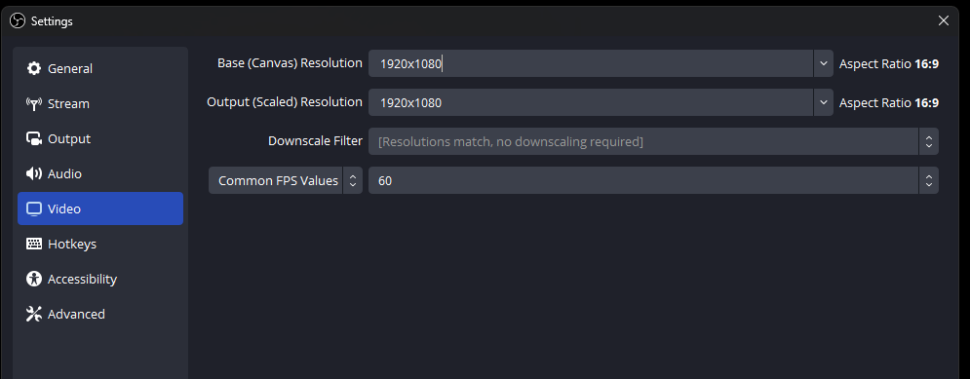
Resolutie basis (canvas)
Stel deze instelling in op de resolutie van je beeldscherm. Als je het niet zeker weet, gebruik dan 1920×1080, de meest gangbare optie. Veelgebruikte opties:
- 1920×1080 (1080p)
- 1280×720 (720p)
- 2560×1440 (1440p)
Uitvoer (geschaald) Resolutie
Dit bepaalt de uiteindelijke resolutie van je opgenomen video. Stel deze in op dezelfde waarde als de canvasresolutie voor de beste kwaliteit. Als je kleinere bestandsgroottes nodig hebt, verklein dan de resolutie naar 1280×720.
Filter terugschalen
Als de basisresolutie en de uitvoerresolutie van elkaar verschillen, stel je het downscale-filter in op “Lanczos” voor de beste balans tussen kwaliteit en prestaties. Deze instelling is niet beschikbaar wanneer beide resoluties identiek zijn.
Algemene FPS-waarden
- 30 FPS: Standaard voor de meeste opnames; goede balans tussen kwaliteit en bestandsgrootte.
- 60 FPS: Vloeiendere bewegingen; beter geschikt voor dynamische inhoud of verzorgde presentaties.
Klik op “Toepassen” en vervolgens op “OK” om op te slaan.
Uitvoerformaat: MKV versus MP4
Ga, voordat je de instellingen verlaat, naar het tabblad “Uitvoer” en controleer je opnameformaat.
- MKV Dit is de standaardinstelling van OBS omdat het crashbestendig is. Als OBS tijdens het opnemen crasht, herstelt MKV het bestand; MP4 doet dat niet.
- MP4 is beter compatibel met videobewerkingsprogramma’s, YouTube en Sonix.
- Aanbevolen werkwijze: Neem op in MKV en gebruik vervolgens de ingebouwde remux-tool van OBS (Bestand > Opnames remuxen) om het bestand zonder hercodering naar MP4 te converteren. Zo ben je tijdens het opnemen beschermd tegen crashes en is het bestand daarna compatibel.
Stap 3: Audiobronnen instellen
Voor audio van hoge kwaliteit zijn twee specifieke bronnen in OBS nodig.
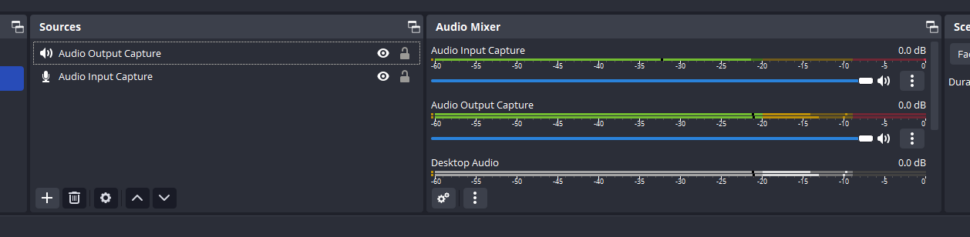
- Zoek in het hoofdvenster van OBS het gedeelte “Audio Mixer” onderaan in het midden.
- Klik op de knop “+” in het vak “Bronnen” en voeg “Audio-invoer” toe voor je microfoon.
- Voeg “Audio Output Capture” toe voor je systeemaudio (hiermee wordt het geluid van de Zoom-vergadering opgenomen).
- Geef elke bron een duidelijke naam, bijvoorbeeld “Microfoon” en “Zoom-audio”.”
- Pas de volumeschuifregelaars aan zodat de niveaus in balans zijn en er geen clipping optreedt (rood wordt).
- Om de geluidskwaliteit te verbeteren, klik je met de rechtermuisknop op een bron in de audiomixer, selecteer je “Filters” en voeg je naar behoefte ruisonderdrukking of versterking toe.
Belangrijk: Als je je microfoon in Zoom dempt, blijft OBS je microfoon gewoon blijven opnemen. Om te voorkomen dat OBS je microfoon blijft opnemen, klik je op het luidsprekerpictogram naast de meter voor audio-invoer in de OBS-audiomixer, of verwijder je de bron helemaal.
Stap 4: Zoomvenster vastleggen toevoegen
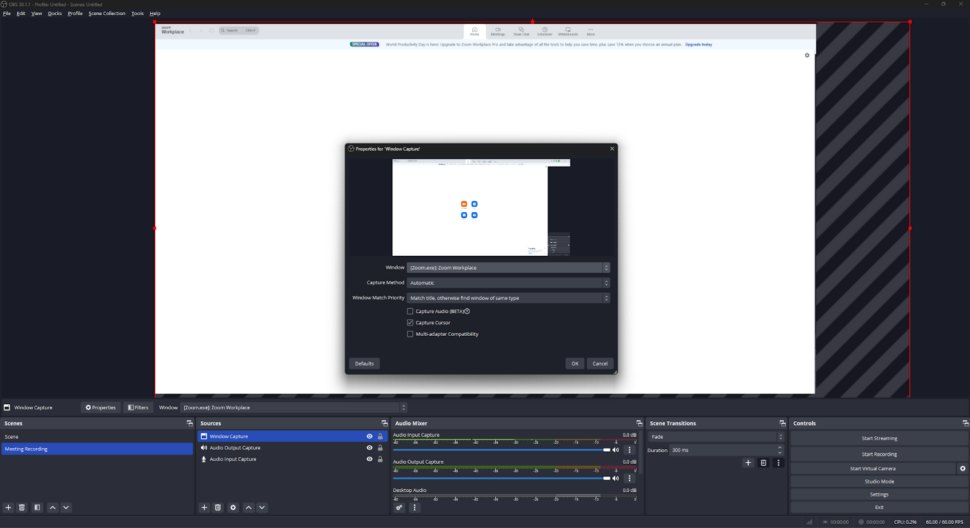
- Open je Zoom-vergadering en richt het venster naar wens in.
- Klik in OBS op de knop “+” in het vak “Bronnen”.
- Selecteer “Window Capture”.”
- Geef de bron een naam (bijvoorbeeld “Zoom-vergadering”) en klik op “OK”.”
- Kies in het venster “Bron maken/selecteren” het Zoom-venster uit de vervolgkeuzelijst “Venster”.
- Klik op “OK” om de bron aan je scène toe te voegen.
Tips voor het opnemen van je Zoom-vergadering:
- Zorg ervoor dat het Zoom-venster tijdens de opname zichtbaar blijft en niet wordt geminimaliseerd of bedekt.
- Als je meerdere beeldschermen hebt, controleer dan of OBS het juiste beeldscherm opneemt.
- Voeg andere bronnen (webcam, presentatiedia’s) toe door bovenstaande procedure te herhalen.
Stap 5: De scènecompositie aanpassen
Nadat je je bronnen hebt toegevoegd, kun je ze zo rangschikken dat je een overzichtelijke, professionele opmaak krijgt.
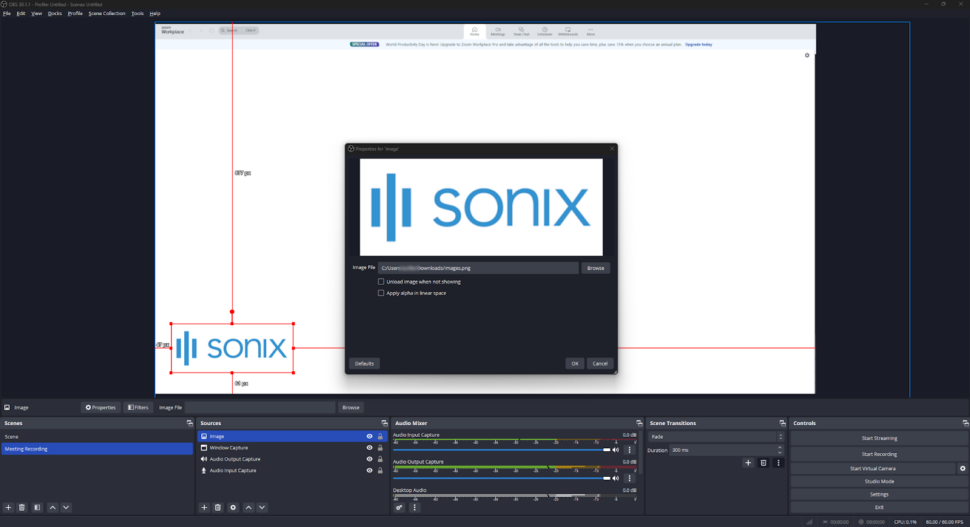
- De grootte van bronnen aanpassen en ze positioneren: Klik op de randen van elke bron in het voorbeeldvenster en sleep deze om het formaat aan te passen. Sleep om de positie te wijzigen. Een veelgebruikte indeling is waarbij de webcam in een hoek staat en het Zoom-venster in het midden.
- Bronkenmerken aanpassen: Klik met de rechtermuisknop op een bron in het vak “Bronnen” en selecteer “Eigenschappen” om de instellingen voor transparantie, kleurcorrectie en andere opties te openen.
- Gebruik scèneovergangen: Klik op “+” in het vak “Scèneovergangen” om vloeiende overgangen tussen scènes toe te voegen.
Een overlay met het merk toevoegen
Om een overlay met je merklogo aan je opname toe te voegen, maak je een afbeelding in een willekeurig ontwerpprogramma (zoals Adobe Photoshop of Canva). Voeg deze vervolgens in OBS toe als afbeeldingsbron (Bronnen > + > Afbeelding) en plaats de afbeelding in het voorbeeldvenster. OBS voegt de afbeelding automatisch samen met je Zoom-venster.
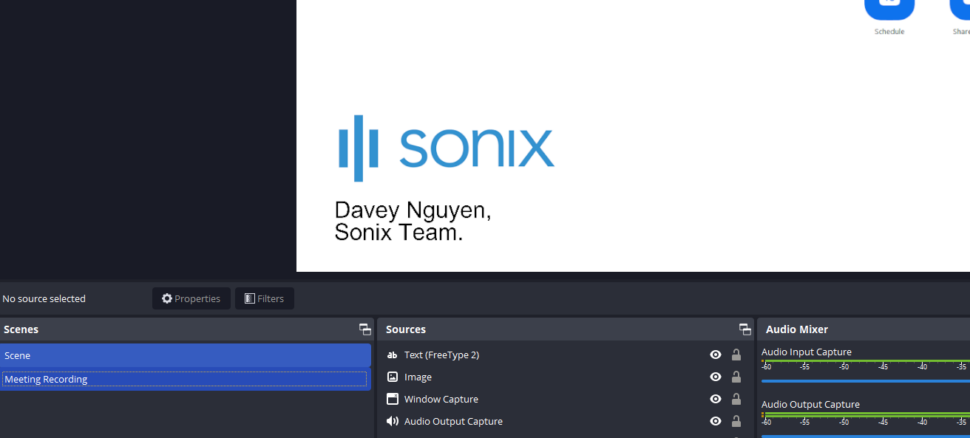
Scènes opslaan en beheren
Klik met de rechtermuisknop in het vak “Scènes” en selecteer “Scène opslaan” om je indeling op te slaan. Maak meerdere scènes aan voor verschillende opnameconfiguraties. OBS onthoudt je instellingen voor de volgende keer dat je de app opent.
OBS Virtual Camera gebruiken met Zoom
Met OBS Virtual Camera kun je je volledige OBS-scène (inclusief overlays, meerdere bronnen en aangepaste lay-outs) als camerabron in Zoom invoeren. Andere deelnemers zien dan je OBS-scène met je eigen huisstijl in plaats van een standaard webcambeeld.
Om deze functie in te schakelen:
- Ga in OBS naar Extra > Virtuele camera starten.
- Open in Zoom de video-instellingen > Camera en selecteer “OBS Virtual Camera” in het vervolgkeuzemenu.
- Je OBS-scène wordt nu voor alle deelnemers weergegeven als je Zoom-camera.
Dit is handig voor presentatoren die overlays met hun merknaam of beeld-in-beeld-indelingen willen weergeven die voor iedereen in de vergadering zichtbaar zijn, en niet alleen in de lokale opname.
Hoe een Zoom-bijeenkomst opnemen met OBS
Nu OBS is geconfigureerd, volg je deze stappen om je vergadering op te nemen.
- Start OBS Studio: Open OBS en controleer of je scène is ingesteld met de opname van het Zoom-venster en eventuele andere bronnen.
- Start uw Zoom vergadering: Open Zoom en start de vergadering of neem eraan deel. Zorg ervoor dat het Zoom-venster op het scherm zichtbaar blijft.
- Controleer je geluidsniveaus: Spreek vóór het opnemen in je microfoon en houd de meters van de audiomixer in de gaten. Als de balkjes bewegen, wordt er geluid opgenomen.
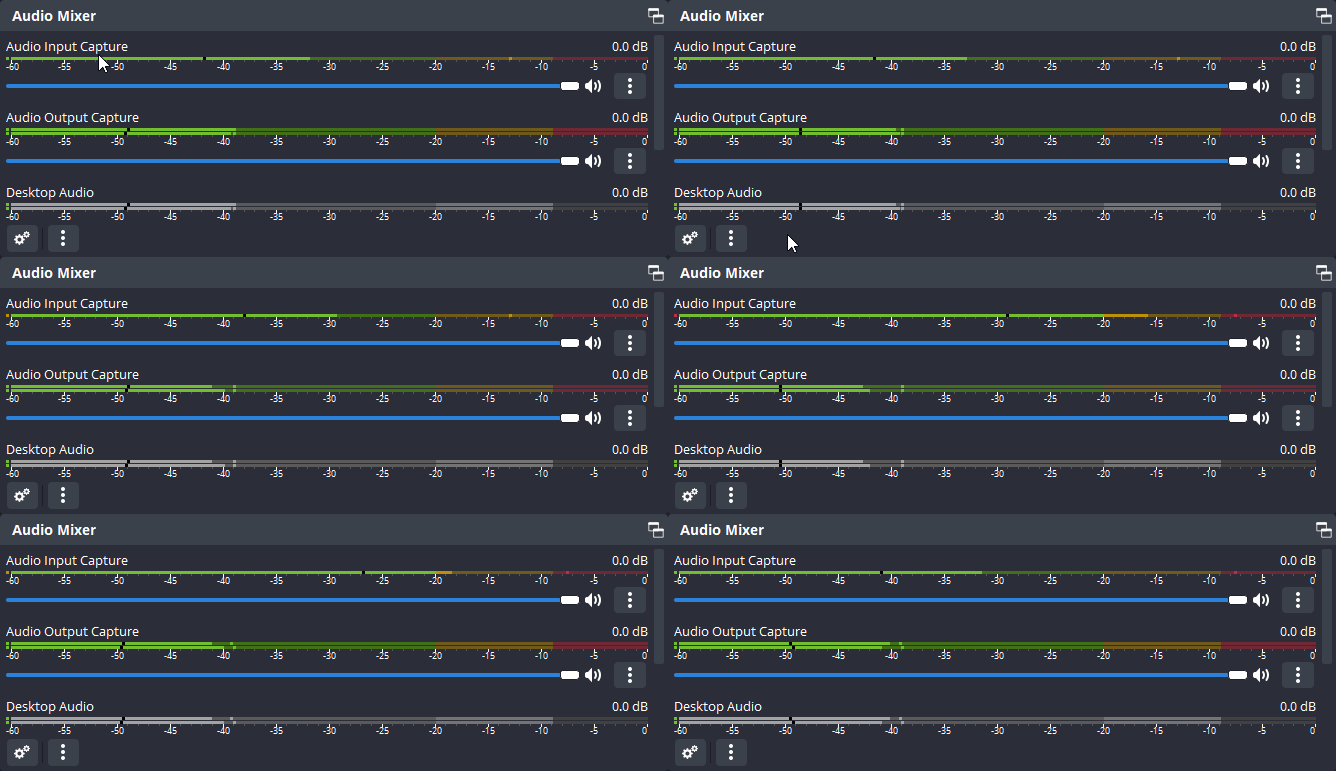
- Begin met opnemen: Klik op “Opname starten” in het OBS-configuratiescherm. OBS neemt je Zoom-vergadering op, inclusief alle video- en audiobronnen.
- Doe gewoon mee: OBS neemt op de achtergrond op. Concentreer je op je vergadering.
- Opname stoppen: Klik op “Opname stoppen” wanneer de vergadering is afgelopen. OBS slaat het bestand op in de door jou opgegeven uitvoermap.
Problemen met OBS + Zoom-opnames oplossen
Dit zijn de meest voorkomende problemen waarmee gebruikers na de installatie te maken krijgen.
OBS neemt video op, maar er is geen geluid
Oorzaak: De bron ‘Audio-uitgang’ ontbreekt, of het geluid van Zoom wordt doorgestuurd naar een apparaat dat OBS niet in de gaten houdt.
Oplossing: Voeg in OBS een bron voor audio-opname toe en stel deze in op hetzelfde afspeelapparaat dat Zoom gebruikt. Controleer of de audiometer in de OBS-audiomixer beweegt terwijl de vergadering gaande is.
OBS geeft een zwart scherm of een bevroren beeld weer bij het opnemen van Zoom
Oorzaak: Onder Windows kunnen apps met hardwareversnelling (waaronder Zoom) het vastleggen van vensters blokkeren. Onder Linux wordt dit veroorzaakt door een discrepantie tussen de bronnen Pipewire en Pulseaudio.
Oplossing (Windows): Klik met de rechtermuisknop op de bron “Window Capture” > Eigenschappen > schakel ‘Transparantie toestaan’ in. Je kunt ook de hardwareversnelling in Zoom uitschakelen (Instellingen > Video > Geavanceerd > vink de opties voor hardwareversnelling uit). Als geen van beide opties werkt, schakel dan over naar ‘Display Capture’.
Oplossing (Linux): Schakel over van ‘Screen Capture (Pipewire)’ naar ‘Window Capture (Pipewire)’ en selecteer het Zoom-venster expliciet in de vervolgkeuzelijst.
Mijn microfoon neemt op, zelfs als deze in Zoom is gedempt
Oorzaak: De dempfunctie van Zoom schakelt alleen je microfoon binnen Zoom uit. OBS neemt de microfoon afzonderlijk op via zijn eigen bron voor audio-invoer.
Oplossing: Klik op het luidsprekerpictogram naast de meter voor audio-invoerafname in de OBS-audiomixer om het geluid in OBS te dempen, of verwijder de bron volledig voordat je begint met opnemen.
Het opnamebestand is te groot
Oorzaak: MKV-bestanden met een hoge bitsnelheid zijn erg groot.
Oplossing: Ga in OBS naar Instellingen > Uitvoer > Opname, wijzig het formaat naar MP4 en stel de encoder in op x264 met een CRF van 23 voor een goede balans tussen kwaliteit en bestandsgrootte. Je kunt ook de workflow „Bestand > Opnames remuxen” gebruiken die in stap 2 wordt beschreven.
OBS en Zoom-audio lopen niet synchroon
Oorzaak: De vertragingen bij de verwerking van audio en video verschillen per bron.
Oplossing: Klik met de rechtermuisknop op de audiobron in de Audiomixer > Filters > voeg een filter “Video Delay (Async)” toe aan de videobron. Je kunt ook het veld “Sync Offset” in de Geavanceerde audio-instellingen gebruiken om de sporen handmatig op elkaar af te stemmen.
Uw opgenomen Zoom-vergadering transcriberen
Na Uw Zoom-vergadering opnemen, door het te transcriberen wordt de inhoud doorzoekbaar, deelbaar en gemakkelijk te bekijken.
Sonix is de beste transcriptie software voor deze workflow. Het biedt snelle, nauwkeurige transcriptie, ondersteunt 53+ talen, biedt beveiliging op bedrijfsniveau, en omvat samenwerkingstools waardoor teams gemakkelijk samen aan transcripties kunnen werken. Sonix genereert ook geautomatiseerde overzichten en geautomatiseerde ondertitels rechtstreeks vanuit je opname.
1. Upload je video naar Sonix
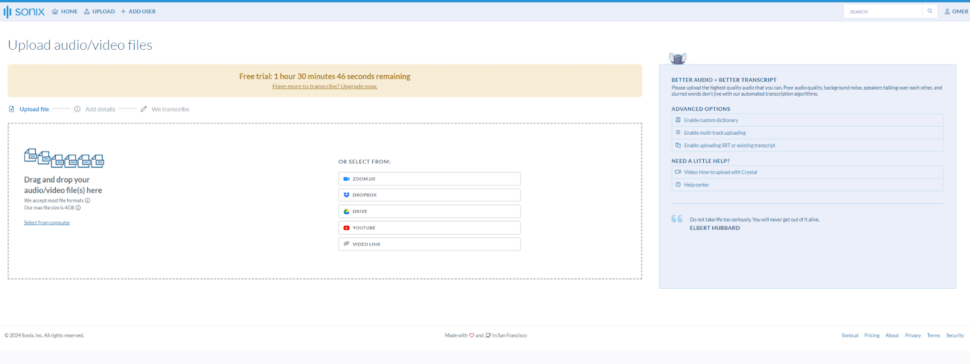
- Log in en ga naar de Sonix uploaden pagina.
- Sleep je opname naar het veld en wacht tot het uploaden is voltooid.
- Kies indien nodig een taal; Sonix detecteert de taal automatisch als je dit veld leeg laat.
- Schakel het labelen van sprekers in als je Sonix’s wilt AI-analysefuncties om de bijdragen van elke deelnemer in kaart te brengen en vast te leggen.
2. Uw bestand transcriberen
- Klik op “Transcribe”. Sonix begint direct met de verwerking.
- Je ontvangt een e-mailbericht zodra het cijferoverzicht klaar is.
3. Bewerk en polijst je transcript
- Controleer de gegenereerde tekst op juistheid.
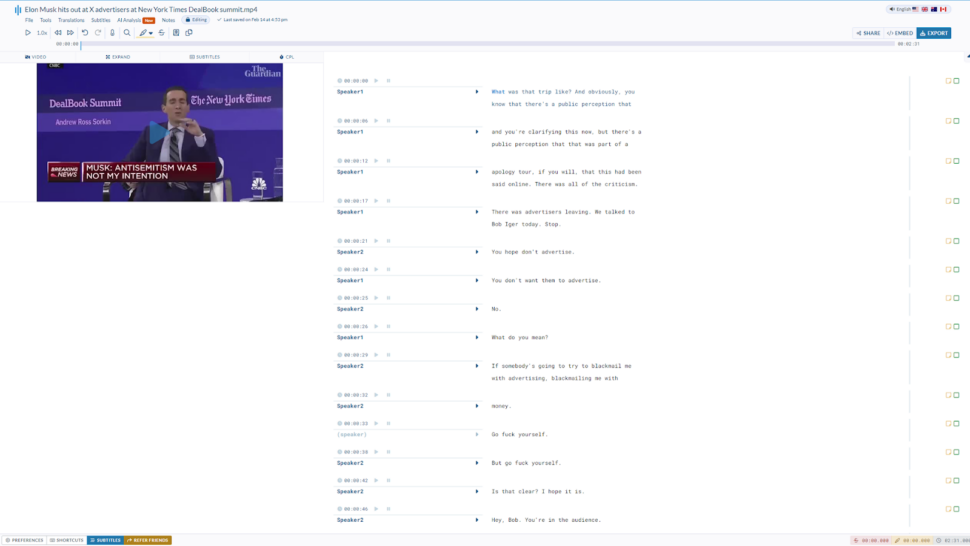
- Gebruik de in-browser-editor van Sonix om correcties aan te brengen, leestekens toe te voegen of de tekst opnieuw op te maken. Dankzij de weergave waarin de video en het transcript naast elkaar staan, kun je alles gemakkelijk volgen.
4. Uw afschrift exporteren en delen
- Exporteer in het formaat van je keuze: TXT, DOC, PDF of SRT.
- Als je ondertitels rechtstreeks in je video wilt inbranden, kan Sonix dat ook voor je regelen. Houd er rekening mee dat ingebrande ondertitels onomkeerbaar zijn, dus controleer de plaatsing ervan voordat je de video exporteert.
Uw opgenomen Zoom-vergaderingen uitschrijven Met Sonix zet u uren aan audio binnen enkele minuten om in een doorzoekbaar, bewerkbaar document.
Afsluitende gedachten
Met OBS heb je volledige controle over hoe je Zoom-vergaderingen worden opgenomen: betere kwaliteit, meer flexibiliteit en geen beperkingen door de opnamelimieten van Zoom zelf. Zodra je de opname hebt, kun je deze met Sonix transcriberen, zodat elke vergadering doorzoekbaar en deelbaar wordt.
Probeer Sonix vandaag nog gratis uit en ontvang 30 minuten gratis transcriptie. Geen creditcard nodig.
Veelgestelde vragen
Kun je een Zoom-vergadering opnemen met OBS als je niet de gastheer bent?
Ja. OBS neemt alles op wat er op je scherm te zien is, ongeacht je rol in de vergadering. Je hebt wel toestemming nodig van de gastheer of de deelnemers voordat je kunt beginnen met opnemen.
Neemt OBS Zoom-vergaderingen op zonder dat de andere deelnemers dat merken?
OBS activeert de opnamemelding van Zoom niet. Deelnemers krijgen geen melding op het scherm te zien. Daarom is het extra belangrijk om mondelinge toestemming te vragen voordat je begint, zowel om aan de wettelijke voorschriften te voldoen als omwille van de transparantie.
Waarom is er geen geluid in mijn OBS-Zoom-opname?
De meest voorkomende oorzaak is een ontbrekende bron voor het vastleggen van de audio-uitvoer. Voeg er een toe in OBS, stel deze in op hetzelfde afspeelapparaat dat Zoom gebruikt, en controleer of de meter in de audiomixer beweegt tijdens de vergadering.
Wat is het beste uitvoerformaat voor het opnemen van Zoom-vergaderingen in OBS?
Neem op in MKV voor het geval het systeem crasht, en gebruik vervolgens in OBS de optie Bestand > Opnames remuxen om het bestand zonder hercodering naar MP4 te converteren. MP4 is beter compatibel met videobewerkingsprogramma’s, YouTube en Sonix.
Hoe kan ik een Zoom-vergadering opnemen zonder toestemming?
Het opnemen zonder toestemming kan in strijd zijn met privacywetgeving of de wensen van de gastheer of -vrouw. Vraag altijd uitdrukkelijk toestemming voordat u een vergadering opneemt.
Kan ik in OBS meerdere audiobronnen opnemen?
Ja. OBS neemt meerdere audiobronnen tegelijkertijd op, waaronder je microfoon, systeemaudio en de audio van de Zoom-vergadering. Elke bron wordt als een afzonderlijke track weergegeven in de audiomixer.
Hoe neem ik een onlinevergadering op met OBS?
Volg de vijf stappen in deze handleiding: installeer OBS, stel de video-instellingen in, voeg audiobronnen toe, neem het vergadervenster op en start de opname. Dezelfde werkwijze geldt voor Zoom, Google Meet, Microsoft Teams en andere conferentieplatforms.
Meest nauwkeurige AI-transcriptie ter wereld
Sonix transcribeert je audio en video in enkele minuten - met een nauwkeurigheid die je doet vergeten dat het geautomatiseerd is.


 Dutch
Dutch  English
  Spanish
  German
  French
  Russian
  Portuguese
  Chinese
  Turkish
  Danish