

在本文中
录制一个 缩放会议 借助 OBS Studio,您可以完全掌控视频质量、音频来源和场景布局,其功能远超 Zoom 内置录制工具所能提供的。OBS 是免费的开源软件,支持 Windows、macOS 和 Linux 系统。.
简要概述
- OBS Studio 是一款免费的开源软件,其录制的 Zoom 会议画质比 Zoom 内置录制功能更高
- 设置共分5个步骤:安装OBS、配置视频设置、添加音频源、捕获Zoom窗口,以及开始录制
- 常见问题:无声音(解决方法:添加“音频输出捕获”源),黑屏(解决方法:禁用 Zoom 硬件加速或切换至“窗口捕获”)
- OBS 会独立于 Zoom 的静音按钮录制您的麦克风声音;开始前请检查音频混音器
- 录制完成后,上传至 Sonix,即可获得可搜索、可编辑的 您的 Zoom 会议文字记录 几分钟内
在远程办公中,录制Zoom会议的需求越来越普遍。无论您是进行 面试, 、举办网络研讨会,或主持团队会议 在线会议, ,拥有一套可靠的录音方案至关重要。.
虽然 Zoom 提供了内置录制功能,但使用 OBS Studio 能让你获得更大的控制权、更高的灵活性以及更高质量的输出效果,尤其是在你计划对录制内容进行后期处理以生成文字记录,或将其上传到 YouTube 时。.
主要收获
- OBS Studio 可同时从多个来源捕获音频和视频,相比 Zoom 的原生录制功能,它能为您提供更强的控制力
- 您可以不依赖Zoom的静音按钮单独录制麦克风声音;OBS拥有自己的音频控制功能
- 黑屏或无声是两种最常见的设置问题,这两种问题都有简单的解决方法
- OBS 虚拟摄像头可让您将带有品牌标识的 OBS 场景作为摄像头源导入 Zoom
- 为防止崩溃,请先以MKV格式录制,然后在分享或上传至Sonix之前将其重新封装为MP4格式。
什么是 OBS 工作室?
OBS Studio 是一款免费的开源视频录制和直播应用程序,支持 Windows、macOS 和 Linux 系统。它能够同时从多个来源捕获音频和视频,包括应用程序窗口、网络摄像头、麦克风和系统音频,因此非常适合录制 Zoom 会议,且比 Zoom 的内置录制功能提供更强的控制力。.
其多功能性使其成为内容创作者中的热门之选,, 视频制作人, 播客, ,以及需要可靠、高质量录音的专业人士。.
OBS 与 Zoom 的内置录制功能:该选哪个?
在设置 OBS 之前,了解在什么情况下它才是适合该任务的工具会很有帮助。.
| 特点 | OBS 工作室 | Zoom 内置 |
|---|---|---|
| 费用 | 免费 | Zoom 套餐包含以下内容 |
| 视频质量控制 | 完整(分辨率、帧率、码率) | 有限公司 |
| 多音源音频 | 是 | 没有 |
| 自定义覆盖层和品牌标识 | 是 | 没有 |
| 需要设置 | 是(5-10分钟) | 没有 |
| 通知参与者 | 没有 | 是(显示横幅) |
| 输出格式 | MKV(默认),MP4 | MP4 |
| 最适合 | 经过后期制作的高品质录音 | 快速、无需设置的录制 |
选择 OBS 当您需要广播级音质输出、多条音频轨道、自定义叠加层,或者计划对录制内容进行编辑和发布时。.
选择 Zoom 的内置录制功能 当您需要快速拍摄、无需任何设置,且不打算对素材进行编辑时。.
为什么使用 OBS 录制 Zoom 会议?
使用开放式BS 的主要优势之一是 缩放会议 记录是它提供的自定义和控制水平。您可以微调视频和音频设置,安排场景布局,添加文字叠加或品牌等附加元素。
- 更高质量的录音: OBS 能够以高分辨率和您选择的帧率录制 Zoom 会议,生成的视频比 Zoom 的内置功能更清晰、更专业。如果您计划将录制内容分享给更广泛的受众或用于培训,这一点尤为重要。.
- 可定制的场景构成: 调整 Zoom 窗口的大小和位置,添加品牌标识或水印,嵌入网络摄像头画面,或叠加文字。OBS 能实时处理所有这些操作,从而显著加快后期制作的速度。.
- 多源音频采集: 可同时录制麦克风音频、电脑音频以及Zoom会议音频。您可以录制独立的音频轨道以便后期编辑,或在会议音频中添加旁白。.
- 免费和开源: OBS Studio 完全免费,既可使用也可分发。它由开发者社区持续改进,并且网上有大量由用户创建的资源和教程可供使用。.
使用 OBS 录制 Zoom 会议时的隐私问题
在开始录音之前,请注意:会议录音可能会引发重大的隐私和法律问题。.
根据您所在的地区,未经明确同意录制对话可能属于违法行为。有些司法管辖区要求所有参与方均需同意;有些则仅要求其中一方知情。使用 OBS 时,参与者不会像使用 Zoom 内置录音功能那样自动收到通知。.
为确保合规,请在开始录音前征得所有参与者的口头同意。请明确告知会议将被录音,并说明录音的用途。这一做法有助于建立信任,并能帮助您满足大多数司法管辖区的法律要求。.
如何设置 OBS 以录制 Zoom 会议
首次设置 OBS 需要注意几个细节。以下是快速完成配置的最简便方法。.
步骤 1:下载并安装 OBS Studio
从以下链接下载 OBS Studio 的最新版本: 官方网站.该软件适用于 Windows、macOS 和 Linux。
运行安装程序,并按照屏幕上的说明操作。整个过程只需几分钟。.
- 默认设置: 除非有特殊要求,否则请使用默认设置。.
- 安装位置: 请记下 OBS 的安装路径;稍后您可能需要此文件夹来安装插件或进行自定义配置。.
安装完成后,启动 OBS Studio。当系统提示运行“自动配置向导”时,请选择“仅针对录制进行优化”。这将为您提供一个可用的基础配置,您可以在第 2 步和第 3 步中对其进行调整。.
第 2 步:配置视频设置
点击 OBS 主窗口右下角的“设置”,然后切换到“视频”选项卡。.
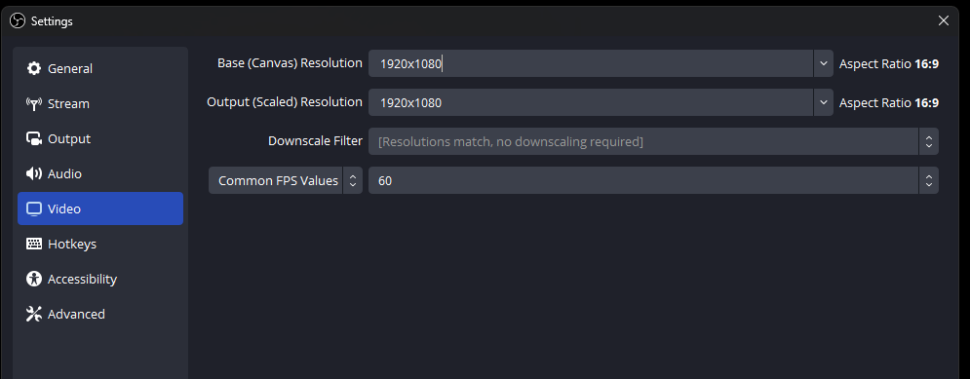
基本(画布)分辨率
请将此项设置为与您的显示器分辨率相匹配。如果不确定,请使用 1920×1080,这是最常见的选项。常见选项:
- 1920×1080 (1080p)
- 1280×720 (720p)
- 2560×1440 (1440p)
输出(缩放) 分辨率
这将决定录制视频的最终分辨率。为获得最佳画质,请将其设置为与画布分辨率相同。如果需要更小的文件大小,请将分辨率调整为1280×720。.
缩放过滤器
如果基准分辨率和输出分辨率不同,请将“缩放滤波器”设置为“Lanczos”,以在画质和性能之间取得最佳平衡。当两者的分辨率相同时,此设置不可用。.
常见的 FPS 值
- 30 FPS: 适用于大多数录音;在音质与文件大小之间取得了良好的平衡。.
- 60 FPS: 动作更流畅;更适合节奏快的视频内容或制作精良的演示文稿。.
点击“应用”,然后点击“确定”以保存。.
输出格式:MKV 与 MP4
在退出“设置”之前,请转到“输出”选项卡,并检查您的录制格式。.
- MKV 这是 OBS 的默认设置,因为它具有崩溃保护功能。如果 OBS 在录制过程中崩溃,MKV 格式可以恢复文件;而 MP4 格式则无法恢复。.
- MP4 与视频编辑软件、YouTube 和 Sonix 的兼容性更强。.
- 推荐的工作流程: 以 MKV 格式录制,然后使用 OBS 内置的重新封装工具(“文件”>“重新封装录制内容”),无需重新编码即可转换为 MP4 格式。这样既能在录制过程中防止程序崩溃,又能确保后续文件的兼容性。.
步骤 3:设置音频源
要在 OBS 中获得高质量音频,需要两个特定的音频源。.
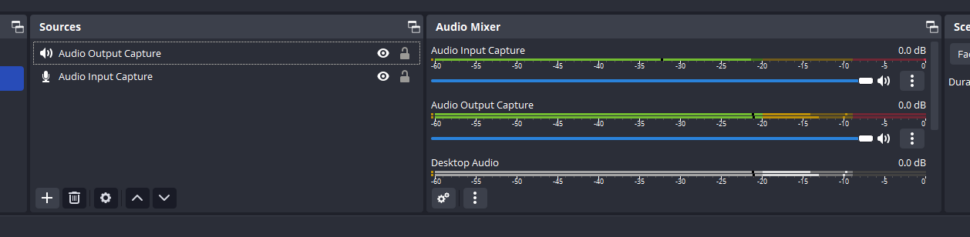
- 在 OBS 主窗口中,找到位于底部中央的“音频混音器”部分。.
- 点击“音源”框中的“+”按钮,为麦克风添加“音频输入捕获”。.
- 为系统音频添加“音频输出捕获”功能(此功能可捕获 Zoom 会议的音频)。.
- 请为每个音源起一个清晰的名称,例如“麦克风”和“Zoom音频”。”
- 调整音量滑块,使音量水平保持平衡且不出现削波(变红)。.
- 要提高音质,请在“音频混音器”中右键单击某个音源,选择“滤波器”,并根据需要添加降噪或增益。.
重要提示: 如果您在 Zoom 中静音了麦克风,OBS 仍会继续独立录制麦克风声音。若要停止 OBS 录制麦克风声音,请点击 OBS 音频混音器中“音频输入捕获”电平表旁边的扬声器图标,或直接移除该音源。.
步骤 4:添加缩放窗口捕捉
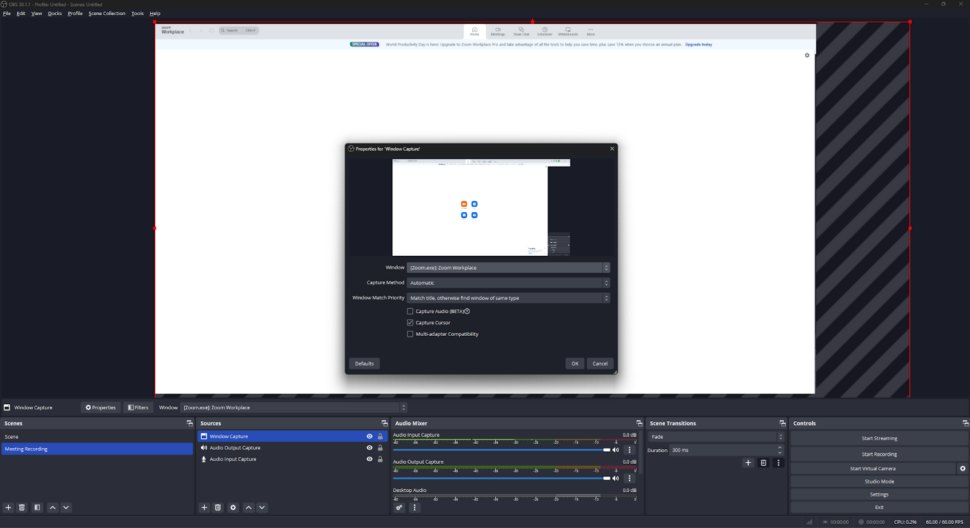
- 打开 Zoom 会议,并按需要安排窗口。
- 在 OBS 中,点击“来源”框中的“+”按钮。.
- 选择“窗口截图”。”
- 为该来源命名(例如,“Zoom 会议”),然后单击“确定”。”
- 在“创建/选择源”窗口中,从“窗口”下拉菜单中选择“缩放”窗口。.
- 点击“确定”将该源添加到场景中。.
录制 Zoom 会议的技巧:
- 录制期间,请确保 Zoom 窗口始终处于可见状态,不要将其最小化或遮盖。.
- 如果您使用了多台显示器,请确认 OBS 是否正在捕获正确的显示器。.
- 通过重复上述步骤,添加其他来源(网络摄像头、演示文稿幻灯片)。.
步骤 5:调整场景构图
添加完参考文献后,请对它们进行排版,以呈现整洁、专业的版式。.
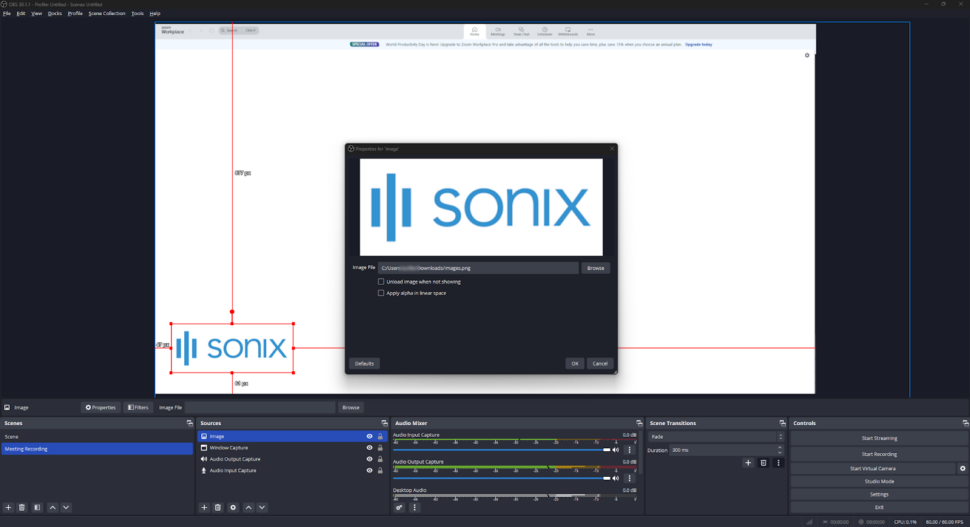
- 调整源文件的大小和位置: 在预览区域中,点击并拖动每个源的边缘以调整其大小。拖动以重新定位。一种常见的布局是将网络摄像头放在角落,将Zoom窗口放在中央。.
- 调整源属性: 在“源”框中右键单击一个源,然后选择“属性”,即可访问透明度、色彩校正及其他设置。.
- 使用场景转场: 点击“场景过渡”框中的“+”按钮,可在场景之间添加平滑过渡效果。.
添加品牌叠加层
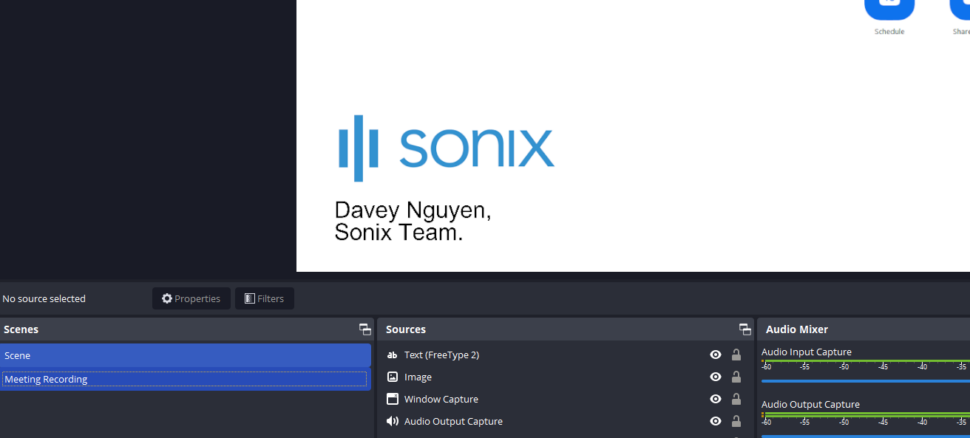
若要在录屏中添加品牌叠加层,请先使用任意设计工具(如 Adobe Photoshop 或 Canva)制作一张图片,然后在 OBS 中将其作为“图像源”添加(“源” > “+” > “图像”),并在预览窗口中调整其位置。OBS 会自动将其叠加在 Zoom 窗口上。.
保存和管理场景
在“场景”框中右键单击,然后选择“保存场景”以保存您的布局。您可以为不同的录制配置创建多个场景。下次打开应用时,OBS 会记住您的设置。.
在 Zoom 中使用 OBS 虚拟摄像头
OBS 虚拟摄像头可让您将整个 OBS 场景(包括叠加层、多个信号源和自定义布局)作为摄像头信号源输入到 Zoom 中。其他参与者看到的是带有您品牌标识的 OBS 场景,而不是普通的网络摄像头画面。.
要启用此功能:
- 在 OBS 中,依次点击“工具”>“启动虚拟摄像头”。.
- 在 Zoom 中,打开“视频设置”>“摄像头”,然后从下拉菜单中选择“OBS 虚拟摄像头”。.
- 现在,您的 OBS 场景将作为您的 Zoom 摄像头显示给所有参与者。.
对于希望向会议中的所有参与者(而不仅仅是本地录制中)展示品牌叠加层或画中画布局的演示者来说,此功能非常有用。.
如何使用 OBS 录制 Zoom 会议
既然 OBS 已经配置完毕,请按照以下步骤录制会议。.
- 启动 OBS 工作室: 打开 OBS,确认您的场景已设置好,包含 Zoom 窗口捕获以及其他任何信号源。.
- 开始 Zoom 会议: 打开 Zoom 并开始或加入会议。请确保 Zoom 窗口始终显示在屏幕上。.
- 检查音频电平: 录音前,请对着麦克风说话,并观察音频混音器的电平表。如果指针在移动,说明正在录制音频。.
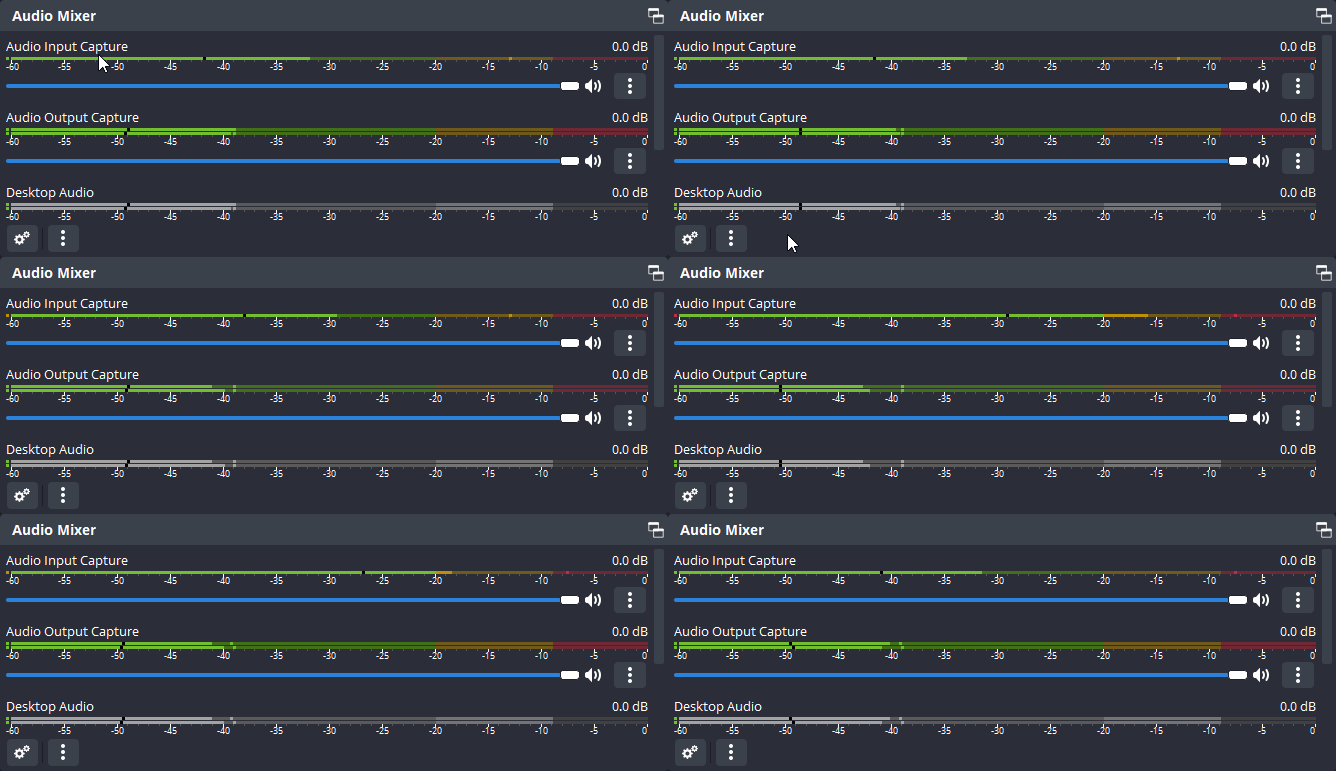
- 开始录制: 在 OBS 控制面板中点击“开始录制”。OBS 将捕获您的 Zoom 会议,包括所有视频和音频源。.
- 照常参加: OBS 会在后台进行录制。请专注于会议。.
- 停止录制: 会议结束时,请点击“停止录制”。OBS 会将文件保存到您指定的输出目录中。.
OBS + Zoom 录制常见问题的排查
以下是用户在完成设置后最常遇到的问题。.
OBS 录制了视频,但没有声音
原因: 缺少“音频输出捕获”源,或者 Zoom 的音频被路由到了 OBS 未监听的设备上。.
修复: 在 OBS 中添加一个“音频输出捕获”源,并将其设置为与 Zoom 使用的播放设备相同。在会议进行期间,请确认 OBS 音频混音器中的音频电平表有波动。.
使用 OBS 录制 Zoom 时出现黑屏或画面冻结
原因: 在 Windows 系统上,支持硬件加速的应用程序(包括 Zoom)可能会阻止窗口捕获功能。在 Linux 系统上,这是由于 Pipewire 与 Pulseaudio 音源不匹配所导致的。.
修复(Windows): 右键单击“窗口捕获”源 > “属性” > 启用“允许透明度”。或者,在 Zoom 中禁用硬件加速(“设置” > “视频” > “高级” > 取消勾选硬件加速选项)。如果这两种方法都不起作用,请切换到“显示捕获”。.
修复(Linux): 将“屏幕截图(Pipewire)”切换为“窗口截图(Pipewire)”,并从下拉菜单中明确选择 Zoom 窗口。.
即使在Zoom中静音了,我的麦克风仍在录音
原因: Zoom 的静音功能仅会在 Zoom 应用内关闭您的麦克风。OBS 则通过其自身的“音频输入捕获”源独立捕获麦克风信号。.
修复: 点击 OBS 音频混音器中“音频输入捕获”电平表旁边的扬声器图标,可在 OBS 中将其静音,或者在录制前完全移除该音源。.
录音文件过大
原因: 高码率的MKV文件体积较大。.
修复: 在 OBS 设置 > 输出 > 录制 中,将格式更改为 MP4,并将编码器设置为 x264,CRF 值设为 23,以实现画质与文件大小的良好平衡。或者,可按照第 2 步中描述的“文件 > 重新封装录制文件”工作流程操作。.
OBS 和 Zoom 的音频不同步
原因: 不同音视频源的处理延迟各不相同。.
修复: 在“音频混音器”中右键单击音频源 > 滤波器 > 为视频源添加一个“视频延迟(异步)”滤波器。您也可以使用“高级音频设置”中的“同步偏移”字段手动对齐音轨。.
如何转录 Zoom 会议录音
之后 录制您的 Zoom 会议, 将其转录后,内容便可以被搜索、分享,并且便于查阅。.
Sonix 是最棒的 转录软件 适用于此工作流。它提供了 快速、准确的转录, 支持 53 多种语言, 提供 企业级安全, ,并包括 协作工具 这些功能使团队能够轻松地共同处理文字记录。Sonix 还会生成 自动摘要 和 自动字幕 直接从您的录音中提取。.
1.将视频上传到 Sonix
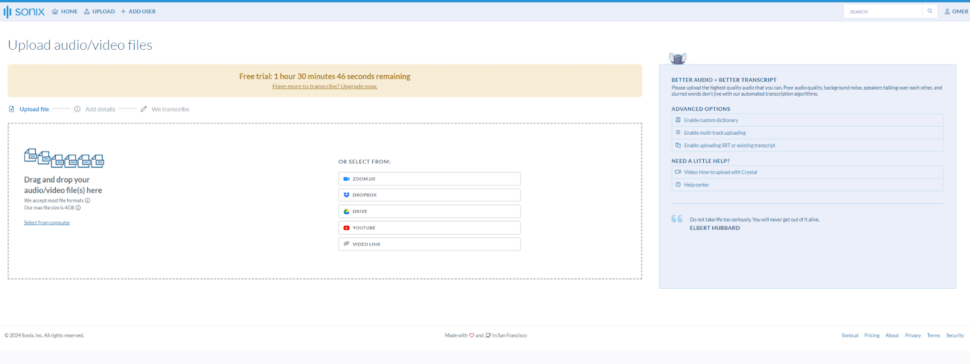
- 登录后,请前往 Sonix 上传 page.
- 将您的录音文件拖放至此处,并等待上传完成。.
- 如有需要,请选择语言;若此处留空,Sonix 将自动检测语言。.
- 如果想要 Sonix,请启用扬声器标注功能 人工智能分析功能 以识别并记录每位参与者的贡献。.
2.转录您的文件
- 点击“转录”。Sonix 将立即开始处理。.
- 成绩单准备好后,您将收到一封电子邮件通知。.
3.编辑和润色您的成绩单
- 请检查生成的文本是否准确。.
- 使用 Sonix 的浏览器内置编辑器进行修改、添加标点符号或重新排版文本。视频与文字稿的并排显示功能让您能够轻松跟读。.
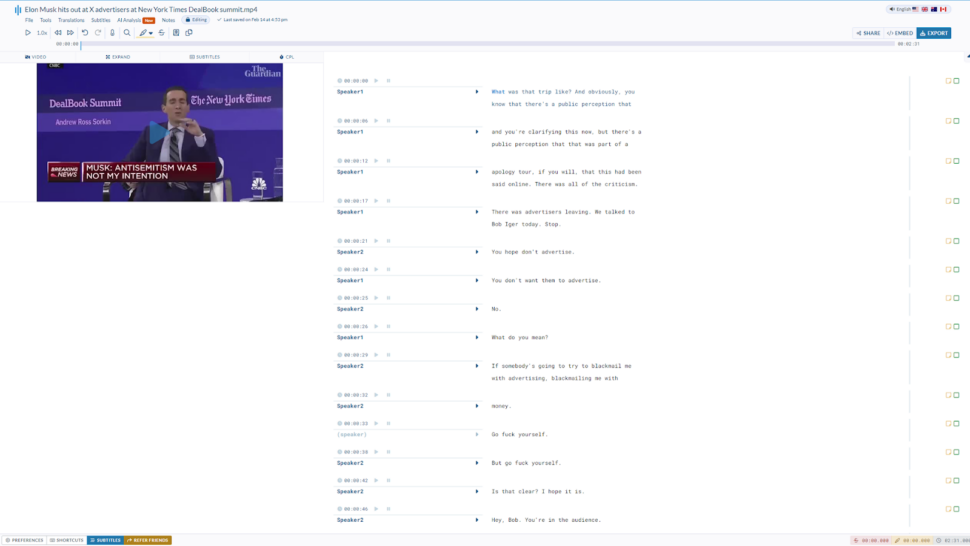
4.导出和共享您的成绩单
- 以您首选的格式导出:TXT、DOC、PDF 或 SRT。.
- 若要将字幕直接烧录到视频中,Sonix 也能胜任。请注意,烧录的字幕是永久性的,因此在导出前请务必检查字幕的位置。.
转录 Zoom 会议录音 借助 Sonix,只需几分钟即可将数小时的音频转换为可搜索、可编辑的文档。.
结束语
OBS 让您能够完全掌控 Zoom 会议的录制方式:画质更佳、灵活性更高,且不受 Zoom 自身录制限制的束缚。录制完成后,使用 Sonix 进行转录,让每次会议的内容都能被搜索和分享。.
立即尝试 Sonix 的免费试用版,并获得 30 分钟免费转录.无需信用卡。
常见问题
如果不是主持人,能否使用 OBS 录制 Zoom 会议?
是的。无论你在会议中担任何种角色,OBS 都会录制屏幕上的所有内容。但在开始录制前,你仍需获得主持人或参与者的许可。.
OBS 能否在不被其他参与者察觉的情况下录制 Zoom 会议?
OBS 不会触发 Zoom 的录制通知横幅。与会者不会在屏幕上看到任何提示。因此,无论是为了符合法律规定还是为了保持透明度,在开始录制前获得口头同意都尤为重要。.
为什么我的 OBS Zoom 录屏中没有声音?
最常见的原因是缺少“音频输出捕获”源。请在 OBS 中添加一个,将其设置为与 Zoom 使用的播放设备相同,并在会议期间确认音频混音器中的电平表有变化。.
在 OBS 中录制 Zoom 会议时,最佳的输出格式是什么?
为防止崩溃,请以MKV格式录制,然后在OBS中通过“文件”>“重新封装录制内容”将文件转换为MP4,无需重新编码。MP4格式与视频编辑软件、YouTube和Sonix的兼容性更好。.
如何在未经许可的情况下录制Zoom会议?
未经许可进行录音可能违反隐私法或与主持人的意愿相悖。在录制任何会议之前,请务必征得明确同意。.
在 OBS 中可以录制多个音频源吗?
是的。OBS 可以同时录制多个音频源,包括您的麦克风、系统音频以及 Zoom 会议音频。每个音频源在“音频混音器”中都会显示为一个独立的音轨。.
如何使用 OBS 录制在线会议?
请按照本指南中的五个步骤操作:安装 OBS、配置视频设置、添加音频源、捕获会议窗口,然后开始录制。该操作流程同样适用于 Zoom、Google Meet、Microsoft Teams 及其他视频会议平台。.
世界上最准确的人工智能转录


 Chinese
  English
  Spanish
  German
  French
  Russian
  Portuguese
  Dutch
Dutch  Turkish
  Danish