

В этой статье
Запись Zoom-совещание Использование OBS Studio дает вам полный контроль над качеством видео, источниками звука и компоновкой сцены, что значительно превосходит возможности встроенного средства записи в Zoom. OBS — это бесплатная программа с открытым исходным кодом, доступная для Windows, macOS и Linux.
Краткое резюме
- OBS Studio — это бесплатная программа с открытым исходным кодом, которая позволяет записывать встречи в Zoom с более высоким качеством, чем встроенный в Zoom рекордер
- Настройка состоит из 5 шагов: установка OBS, настройка параметров видео, добавление источников звука, захват окна Zoom и запуск записи
- Распространенные проблемы: отсутствие звука (решение: добавьте источник «Захват аудиовыхода»), черный экран (решение: отключите аппаратное ускорение Zoom или переключитесь на режим «Захват окна»)
- OBS записывает звук с микрофона независимо от кнопки отключения звука в Zoom; перед началом проверьте настройки аудиомикшера
- После записи загрузите файл на Sonix, чтобы получить файл с возможностью поиска и редактирования стенограмма вашей встречи в Zoom в минутах
Запись встреч в Zoom становится всё более востребованной функцией в условиях удалённой работы. Независимо от того, проводите ли вы интервью, проведение вебинаров или организация работы команды онлайн-встречи, поэтому важно иметь надёжное решение для записи.
Хотя в Zoom предусмотрена встроенная функция записи, использование OBS Studio обеспечивает больше возможностей для управления, гибкость и более высокое качество конечного результата, особенно если вы планируете проводить постобработку записей для транскрипции или загружать их на YouTube.
Основные выводы
- OBS Studio позволяет одновременно записывать аудио и видео с нескольких источников, предоставляя вам больше возможностей для управления, чем встроенный рекордер Zoom
- Вы можете записывать звук с микрофона независимо от кнопки отключения звука в Zoom; в OBS есть собственные элементы управления звуком
- Черный экран или отсутствие звука — две наиболее распространенные проблемы при настройке, и обе легко устраняются
- Виртуальная камера OBS позволяет подключить фирменную сцену OBS к Zoom в качестве источника видеосигнала
- Сначала запишите видео в формате MKV для защиты от сбоев, а затем преобразуйте его в MP4 перед публикацией или загрузкой на Sonix
Что такое OBS Studio?
OBS Studio — это бесплатное приложение с открытым исходным кодом для записи видео и прямых трансляций, доступное для Windows, macOS и Linux. Оно позволяет одновременно захватывать аудио и видео из нескольких источников, включая окна приложений, веб-камеры, микрофоны и системный звук, благодаря чему отлично подходит для записи встреч в Zoom, обеспечивая при этом больше возможностей для управления, чем встроенный в Zoom рекордер.
Благодаря своей универсальности он пользуется популярностью среди авторов контента, производители видео, подкастеры, а также специалистам, которым требуются надёжные и высококачественные записи.
OBS или встроенная функция записи в Zoom: что лучше выбрать?
Прежде чем настраивать OBS, полезно понять, в каких случаях эта программа подходит для решения поставленной задачи.
| Характеристика | OBS Studio | Встроенная функция увеличения |
|---|---|---|
| Стоимость | Бесплатно | Входит в тарифный план Zoom |
| Контроль качества видео | Полная версия (разрешение, частота кадров, битрейт) | Ограниченный |
| Аудио из нескольких источников | Да | Нет |
| Пользовательские наложения и брендинг | Да | Нет |
| Требуется настройка | Да (5–10 мин) | Нет |
| Уведомляет участников | Нет | Да (отображается баннер) |
| Формат вывода | MKV (по умолчанию), MP4 | MP4 |
| Лучшее для | Высококачественные записи, прошедшие постпродакшн | Быстрая запись без предварительной настройки |
Выберите OBS если вам требуется качество вещательного уровня, несколько звуковых дорожек, настраиваемые наложения или вы планируете редактировать и публиковать запись.
Выберите встроенный диктофон Zoom когда вам нужно быстро сделать съемку без предварительной настройки и вы не планируете редактировать отснятый материал.
Зачем записывать совещания Zoom с помощью OBS?
Одно из ключевых преимуществ использования OBS для Zoom-совещание Записи - это уровень настройки и контроля, который она предлагает. Вы можете точно настроить параметры видео и звука, организовать макет сцены и добавить дополнительные элементы, например текстовые наложения или брендинг.
- Записи более высокого качества: OBS позволяет записывать встречи в Zoom в высоком разрешении и с выбранной вами частотой кадров, обеспечивая более четкое и профессионально выглядящее видео, чем встроенная функция Zoom. Это важно, если вы планируете делиться записями с более широкой аудиторией или использовать их для обучения.
- Настраиваемая композиция сцены: Изменяйте размер и расположение окна Zoom, добавляйте логотипы или водяные знаки, включайте изображение с веб-камеры или накладывайте текстовые надписи. OBS обрабатывает все это в режиме реального времени, что значительно ускоряет постпродакшн.
- Захват аудио из нескольких источников: Одновременно записывайте звук с микрофона, звук с компьютера и звук встречи в Zoom. Вы можете записывать отдельные звуковые дорожки для последующего монтажа или добавлять комментарии к аудиозаписи встречи.
- Бесплатно и с открытым исходным кодом: OBS Studio можно использовать и распространять совершенно бесплатно. Программа постоянно совершенствуется сообществом разработчиков и располагает обширной библиотекой ресурсов и учебных материалов, созданных пользователями, которые доступны в Интернете.
Вопросы конфиденциальности при записи совещаний Zoom с помощью OBS
Прежде чем приступить к записи, следует учесть, что запись встреч может вызвать серьезные проблемы, связанные с конфиденциальностью и законодательством.
В зависимости от вашего местонахождения запись разговоров без явного согласия может быть незаконной. В некоторых юрисдикциях требуется согласие всех участников, в других — достаточно, чтобы об этом знала хотя бы одна сторона. При использовании OBS участники не получают автоматического уведомления, как это происходит при использовании встроенного средства записи в Zoom.
Чтобы обеспечить соблюдение нормативных требований, перед началом записи получите устное согласие всех участников. Четко сообщите, что встреча будет записываться, и объясните, для каких целей будет использоваться эта запись. Такой подход укрепляет доверие и помогает вам соблюдать законодательные требования в большинстве юрисдикций.
Как настроить OBS для записи совещаний Zoom
Первоначальная настройка OBS включает в себя несколько нюансов. Вот самый быстрый способ получить рабочую конфигурацию.
Шаг 1: Загрузите и установите OBS Studio
Загрузите последнюю версию OBS Studio с сайта официальный сайт. Программное обеспечение доступно для Windows, macOS и Linux.
Запустите программу установки и следуйте инструкциям на экране. Процесс займет несколько минут.
- Настройки по умолчанию: Если у вас нет особых требований, придерживайтесь настроек по умолчанию.
- Место установки: Запомните, куда устанавливается OBS; эта папка может понадобиться вам позже для плагинов или пользовательских настроек.
После установки запустите OBS Studio. Когда появится запрос на запуск мастера автоматической настройки, выберите “Оптимизировать только для записи”. Это даст вам исходную настройку, которую вы затем скорректируете в шагах 2 и 3.
Шаг 2: Настройте параметры видео
Нажмите “Настройки” в правом нижнем углу главного окна OBS, а затем перейдите на вкладку “Видео”.
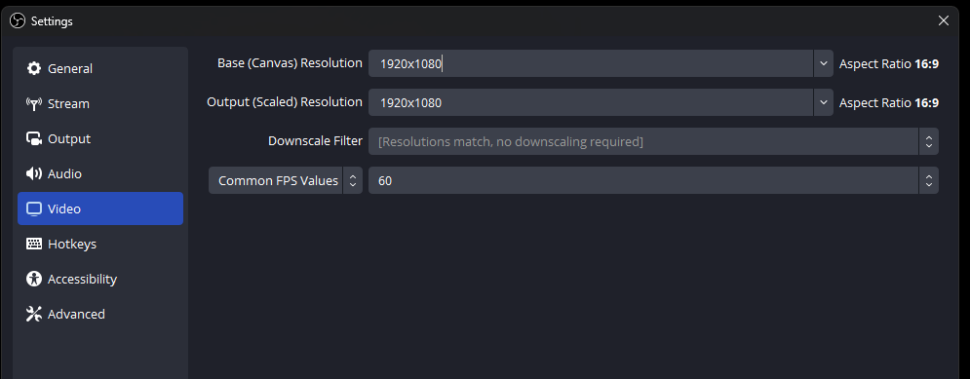
Базовое (холст) разрешение
Установите это значение в соответствии с разрешением вашего монитора. Если вы не уверены, выберите 1920×1080 — наиболее распространённый вариант. Типичные варианты:
- 1920×1080 (1080p)
- 1280×720 (720p)
- 2560×1440 (1440p)
Выход (масштабирование) Разрешение
Этот параметр определяет конечное разрешение записываемого видео. Для обеспечения максимального качества установите значение, совпадающее с разрешением рабочей области. Если вам нужны файлы меньшего размера, уменьшите разрешение до 1280×720.
Фильтр уменьшения масштаба
Если базовое и выходное разрешения различаются, установите для фильтра уменьшения масштаба значение “Lanczos”, чтобы обеспечить оптимальный баланс между качеством и производительностью. Эта настройка недоступна, если оба разрешения одинаковы.
Общие значения FPS
- 30 КАДРОВ В СЕКУНДУ: Стандартный вариант для большинства записей; оптимальное соотношение качества и размера файла.
- 60 КАДРОВ В СЕКУНДУ: Более плавное движение; лучше подходит для динамичного контента или профессионально оформленных презентаций.
Нажмите “Применить”, а затем “ОК”, чтобы сохранить.
Формат вывода: MKV против MP4
Прежде чем выйти из меню “Настройки”, перейдите на вкладку «Вывод» и проверьте формат записи.
- MKV является настройкой по умолчанию в OBS, поскольку обеспечивает защиту от сбоев. Если OBS вылетает во время записи, формат MKV позволяет восстановить файл, а MP4 — нет.
- MP4 лучше совместим с программами для монтажа видео, YouTube и Sonix.
- Рекомендуемый порядок действий: Запишите видео в формате MKV, а затем воспользуйтесь встроенным инструментом OBS для ремукса (Файл > Ремукс записей), чтобы преобразовать файл в MP4 без повторного кодирования. Это обеспечит защиту от сбоев во время записи и совместимость после неё.
Шаг 3: Настройка источников звука
Для получения высококачественного звука в OBS требуются два определённых источника.
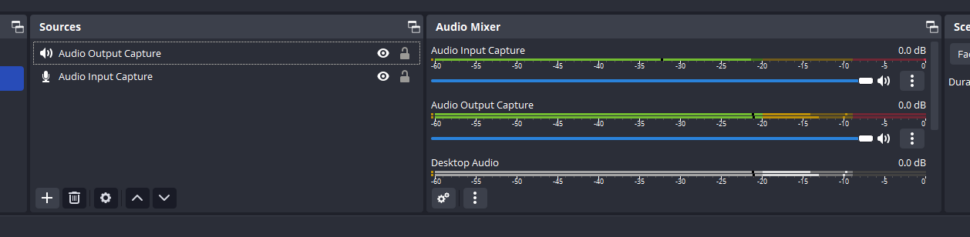
- В главном окне OBS найдите раздел “Аудиомикшер”, расположенный внизу по центру.
- Нажмите кнопку “+” в поле “Источники” и добавьте “Захват аудиовхода” для вашего микрофона.
- Добавьте “Захват аудиовыхода” для системного звука (это позволит захватить звук из встречи в Zoom).
- Дайте каждому источнику понятное название, например “Микрофон” и “Звук Zoom”.”
- Отрегулируйте ползунки громкости так, чтобы уровни были сбалансированы и не возникало клиппирования (не загорались красным).
- Чтобы улучшить качество звука, щелкните правой кнопкой мыши источник в микшере звука, выберите “Фильтры” и добавьте фильтр подавления шума или регулировку усиления по мере необходимости.
Важно: Если вы отключите микрофон в Zoom, OBS продолжит запись с микрофона независимо от этого. Чтобы OBS перестал записывать звук с микрофона, щелкните значок динамика рядом с индикатором «Audio Input Capture» в аудиомикшере OBS или полностью удалите этот источник.
Шаг 4: Добавьте захват окна масштабирования
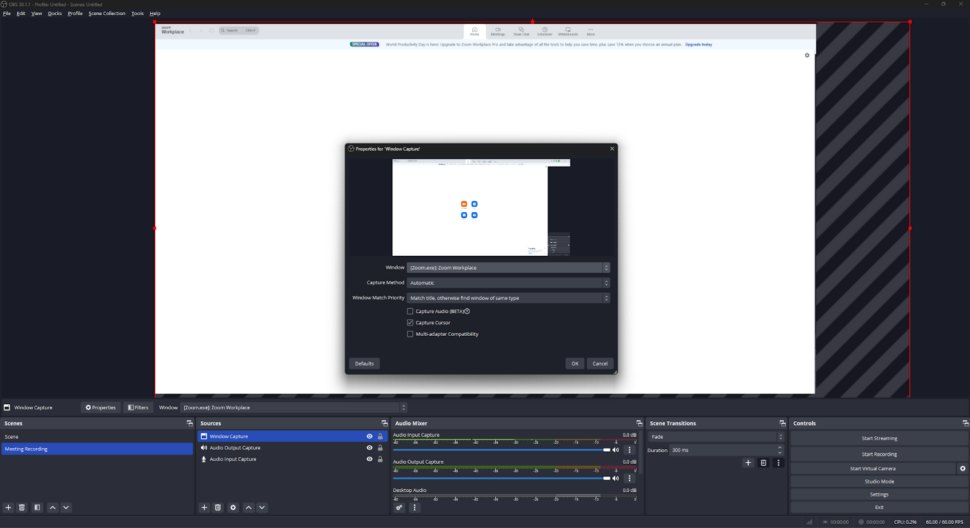
- Откройте совещание Zoom и расположите окно так, как вам нужно.
- В OBS нажмите кнопку “+” в поле “Источники”.
- Выберите “Захват окна”.”
- Укажите название источника (например, “Zoom Meeting”) и нажмите “ОК”.”
- В окне “Создать/выбрать источник” выберите окно “Zoom” из раскрывающегося списка «Окно».
- Нажмите “ОК”, чтобы добавить источник в сцену.
Советы по записи встречи в Zoom:
- Во время записи окно Zoom должно оставаться видимым — его нельзя сворачивать или закрывать.
- Если у вас установлено несколько мониторов, убедитесь, что OBS захватывает изображение с нужного монитора.
- Добавьте другие источники (веб-камеру, слайды презентации), повторив описанный выше процесс.
Шаг 5: Настройка композиции сцены
После добавления источников расположите их так, чтобы макет выглядел аккуратно и профессионально.
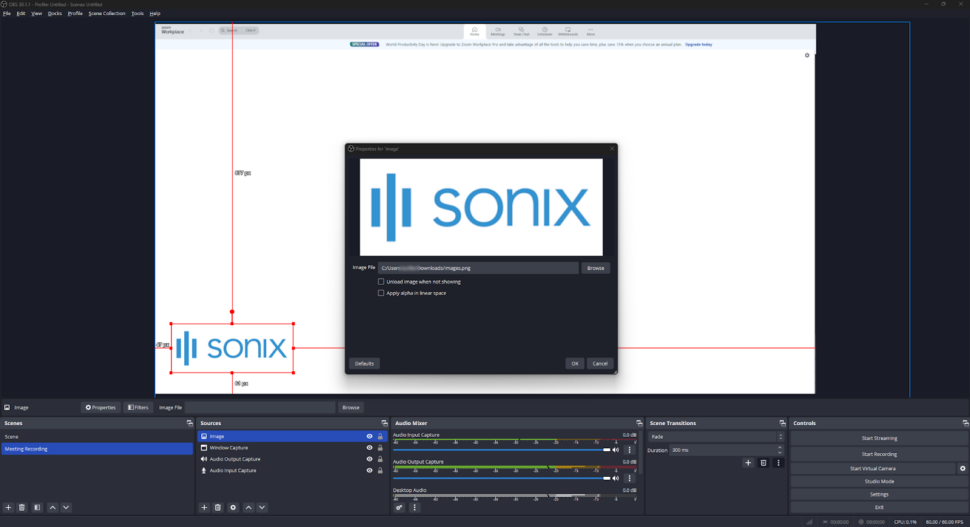
- Изменение размера и расположения источников: Чтобы изменить размер, щелкните и перетащите края каждого источника в области предварительного просмотра. Перетащите, чтобы изменить положение. Обычно веб-камеру размещают в углу, а окно Zoom — по центру.
- Настроить свойства источника: Щелкните правой кнопкой мыши по источнику в поле “Источники” и выберите “Свойства”, чтобы открыть настройки прозрачности, цветокоррекции и другие параметры.
- Используйте переходы между сценами: Нажмите “+” в поле “Переходы между сценами”, чтобы добавить плавные переходы между сценами.
Добавление брендированного наложения
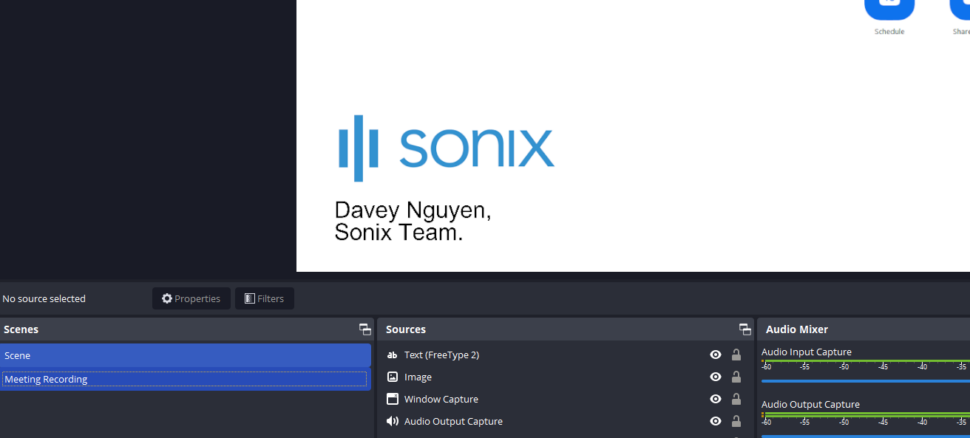
Чтобы добавить брендированный слой к записи, создайте изображение в любом графическом редакторе (например, Adobe Photoshop или Canva), затем добавьте его в OBS в качестве источника изображения (Источники > + > Изображение) и расположите в окне предварительного просмотра. OBS автоматически наложит его на окно Zoom.
Сохранение и управление сценами
Щелкните правой кнопкой мыши в поле “Сцены” и выберите “Сохранить сцену”, чтобы сохранить свою компоновку. Создайте несколько сцен для разных конфигураций записи. OBS запомнит ваши настройки при следующем запуске приложения.
Использование виртуальной камеры OBS в Zoom
Виртуальная камера OBS позволяет передавать всю сцену OBS (включая наложения, несколько источников и пользовательские макеты) в Zoom в качестве источника видеосигнала. Другие участники видят вашу фирменную сцену OBS вместо обычного изображения с веб-камеры.
Чтобы включить эту функцию:
- В OBS перейдите в меню «Инструменты» > «Запустить виртуальную камеру».
- В Zoom откройте “Настройки видео” > «Камера» и выберите «Виртуальная камера OBS» из выпадающего списка.
- Теперь ваша сцена в OBS отображается всем участникам как изображение с вашей камеры в Zoom.
Эта функция пригодится докладчикам, которые хотят, чтобы брендированные наложения или макеты «картинка в картинке» были видны всем участникам встречи, а не только в локальной записи.
Как записать совещание Zoom с помощью OBS
Теперь, когда OBS настроен, выполните следующие действия, чтобы начать запись встречи.
- Запустите OBS Studio: Запустите OBS и убедитесь, что в сцене настроены захват окна Zoom и все остальные источники.
- Начните встречу Zoom: Запустите Zoom и начните встречу или присоединитесь к ней. Оставьте окно Zoom открытым на экране.
- Проверьте уровни звука: Перед началом записи поговорите в микрофон и следите за индикаторами на аудиомикшере. Если полоски двигаются, значит, звук записывается.
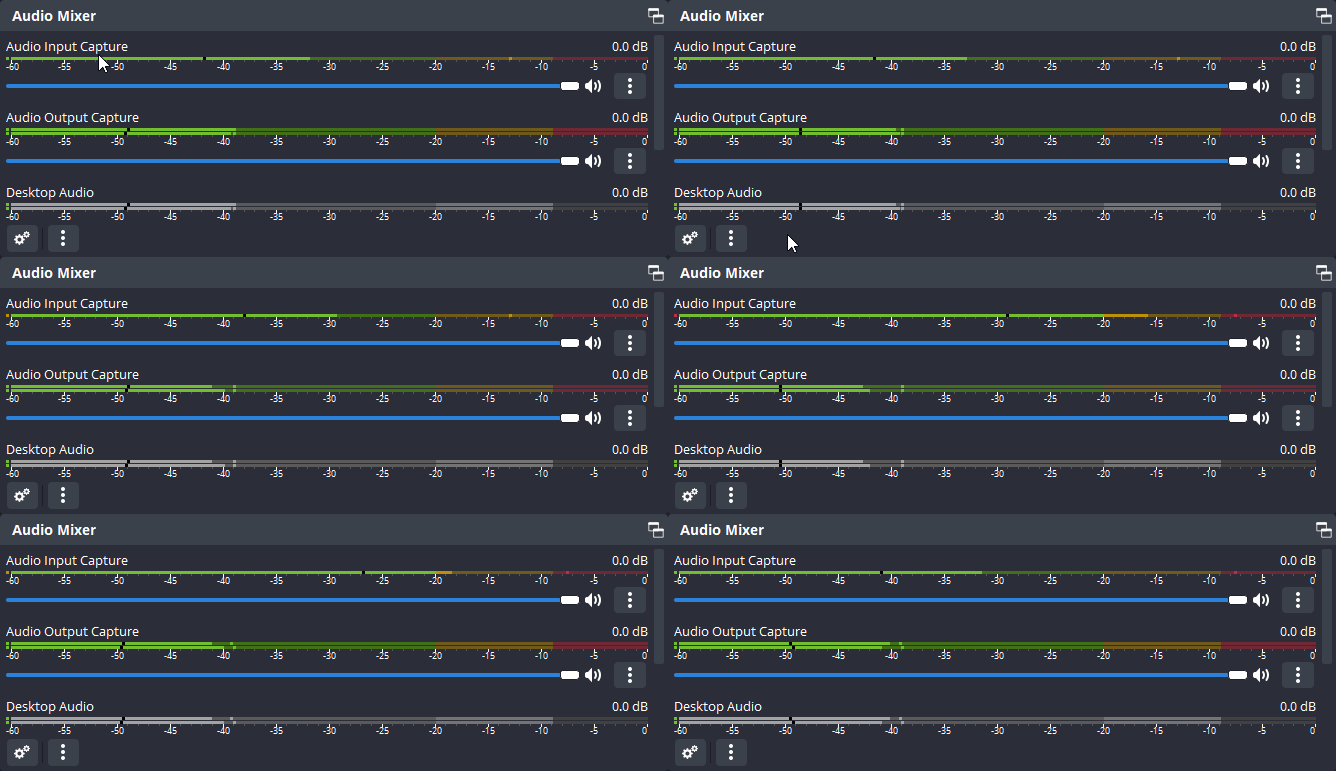
- Начать запись: Нажмите “Начать запись” на панели управления OBS. OBS будет записывать ваше совещание в Zoom, включая все видео- и аудиоисточники.
- Участвуйте в обычном режиме: OBS записывает в фоновом режиме. Сосредоточьтесь на встрече.
- Остановить запись: По завершении встречи нажмите “Остановить запись”. OBS сохранит файл в указанный вами каталог для вывода.
Устранение типичных неполадок при записи с помощью OBS и Zoom
Вот наиболее распространённые проблемы, с которыми сталкиваются пользователи после настройки.
OBS записывает видео, но звук отсутствует
Причина: Отсутствует источник «Захват аудиовыхода», либо аудиосигнал Zoom направляется на устройство, которое OBS не отслеживает.
Исправить: Добавьте в OBS источник «Захват аудиовыхода» и настройте его на то же устройство воспроизведения, которое использует Zoom. Убедитесь, что индикатор уровня звука в аудиомикшере OBS изменяется во время проведения встречи.
При записи с Zoom в OBS отображается черный экран или застывшее изображение
Причина: В Windows приложения с аппаратным ускорением (в том числе Zoom) могут блокировать функцию «Захват окна». В Linux причиной этой проблемы является несовместимость источников Pipewire и Pulseaudio.
Исправление (Windows): Щелкните правой кнопкой мыши на источнике “Захват окна” > «Свойства» > включите параметр «Разрешить прозрачность». В качестве альтернативы отключите аппаратное ускорение в Zoom («Настройки» > «Видео» > «Дополнительно» > снимите галочки с параметров аппаратного ускорения). Если ни один из этих способов не помог, переключитесь на «Захват экрана».
Исправление (Linux): Переключитесь с режима «Захват экрана» (Pipewire) на режим «Захват окна» (Pipewire) и явно выберите окно Zoom из раскрывающегося списка.
Мой микрофон продолжает записывать звук, даже когда он отключен в Zoom
Причина: Функция отключения звука в Zoom приглушает микрофон только в самой программе Zoom. OBS захватывает сигнал микрофона независимо через собственный источник «Audio Input Capture».
Исправить: Щелкните значок динамика рядом с индикатором «Audio Input Capture» в аудиомикшере OBS, чтобы отключить звук в OBS, или полностью удалите этот источник перед началом записи.
Файл записи слишком велик
Причина: Файлы MKV с высоким битрейтом занимают много места.
Исправить: В настройках OBS > «Вывод» > «Запись» измените формат на MP4 и выберите кодер x264 с показателем CRF равным 23, чтобы обеспечить оптимальный баланс между качеством и размером файла. В качестве альтернативы воспользуйтесь рабочим процессом «Файл» > «Ремультиплексировать записи», описанным в шаге 2.
Звук в OBS и Zoom не синхронизирован
Причина: Задержки при обработке аудио- и видеосигналов различаются в зависимости от источника.
Исправить: Щелкните правой кнопкой мыши по источнику звука в окне “Аудиомикшер” > “Фильтры” > добавьте фильтр «Video Delay (Async)» к источнику видео. Вы также можете воспользоваться полем «Sync Offset» в разделе «Расширенные настройки звука», чтобы выровнять дорожки вручную.
Как расшифровать запись совещания Zoom
После запись совещания Zoom, а его транскрибирование позволяет осуществлять поиск по тексту, делиться им и легко его просматривать.
Sonix — лучший программное обеспечение для транскрипции для данного рабочего процесса. Он предлагает быстрая и точная транскрипция, поддерживает 53+ языков, предоставляет безопасность корпоративного уровня, и включает в себя инструменты для совместной работы которые упрощают совместную работу команд над стенограммами. Sonix также генерирует автоматические сводки и автоматические субтитры непосредственно из вашей записи.
1. Загрузите видео в Sonix
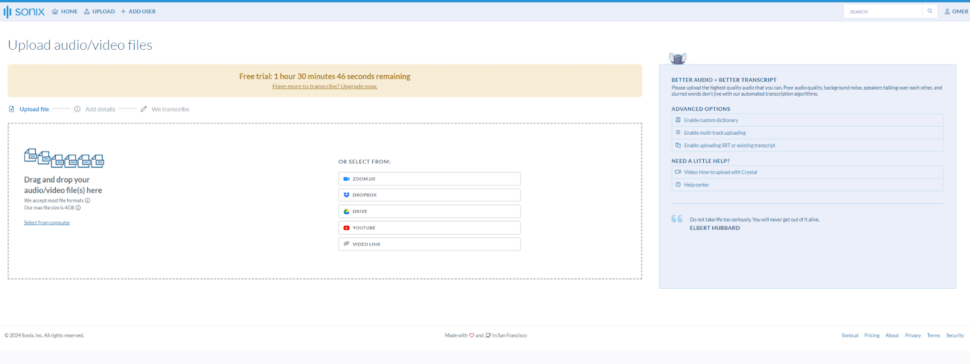
- Войдите в систему и перейдите в раздел Загрузка Sonix страница.
- Перетащите свою запись в окно и дождитесь завершения загрузки.
- При необходимости выберите язык; если оставить это поле пустым, Sonix автоматически определит язык.
- Включите маркировку динамиков, если хотите использовать Sonix Функции анализа искусственного интеллекта чтобы определить и зафиксировать вклад каждого участника.
2. Расшифровка вашего файла
- Нажмите “Транскрибировать”. Sonix немедленно приступит к обработке.
- Вы получите уведомление по электронной почте, когда транскрипт будет готов.
3. Отредактируйте и отшлифуйте свою стенограмму
- Проверьте правильность сгенерированного текста.
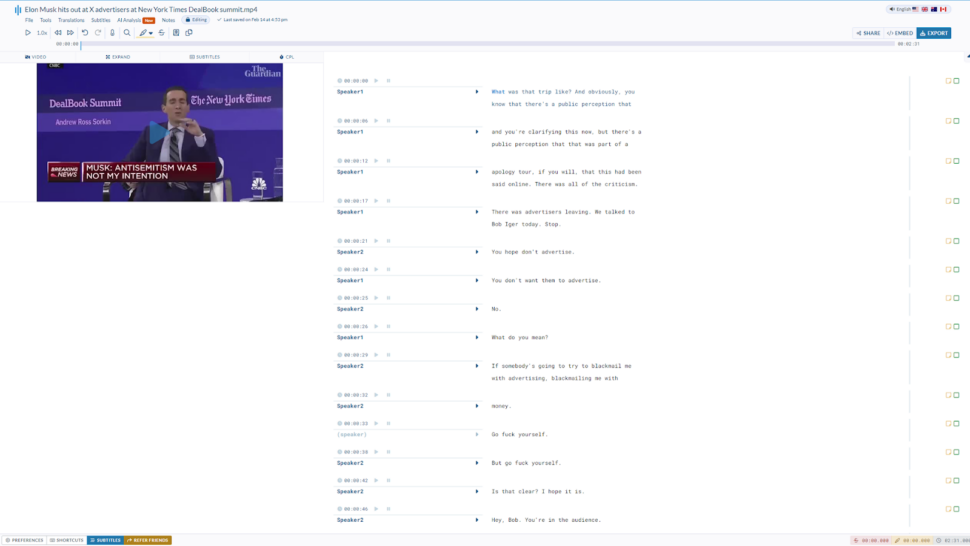
- Используйте встроенный в браузер редактор Sonix, чтобы вносить исправления, добавлять знаки препинания или изменять форматирование текста. Благодаря параллельному просмотру видео и транскрипта легко следить за ходом видео.
4. Экспорт и обмен стенограммами
- Экспортируйте в выбранный вами формат: TXT, DOC, PDF или SRT.
- Если вы хотите встроить субтитры непосредственно в видео, Sonix также позволяет это сделать. Имейте в виду, что встроенные субтитры не удаляются, поэтому перед экспортом проверьте их расположение.
Расшифровка записанных встреч Zoom С помощью Sonix часы аудиозаписей за считанные минуты превращаются в документ, в котором можно выполнять поиск и вносить изменения.
Заключительные размышления
OBS предоставляет вам полный контроль над процессом записи ваших встреч в Zoom: более высокое качество, большая гибкость и отсутствие ограничений, налагаемых самой платформой Zoom. После получения записи вы можете транскрибировать её с помощью Sonix, чтобы сделать каждую встречу доступной для поиска и обмена.
Попробуйте бесплатную пробную версию Sonix сегодня и получите 30 минут бесплатной расшифровки. Кредитная карта не требуется.
Часто задаваемые вопросы
Можно ли записывать встречу в Zoom с помощью OBS, если вы не являетесь организатором?
Да. OBS записывает всё, что отображается на вашем экране, независимо от вашей роли в встрече. Однако перед началом записи вам всё равно необходимо получить разрешение от организатора или участников.
Записывает ли OBS встречи в Zoom так, чтобы другие участники об этом не знали?
OBS не вызывает появление баннера с уведомлением о записи в Zoom. Участники не увидят уведомления на экране. В связи с этим особенно важно получить устное согласие перед началом записи — как в целях соблюдения законодательства, так и для обеспечения прозрачности.
Почему в моей записи Zoom, сделанной с помощью OBS, нет звука?
Наиболее частая причина — отсутствие источника «Захват аудиовыхода». Добавьте его в OBS, установите в качестве источника то же устройство воспроизведения, которое использует Zoom, и убедитесь, что во время встречи стрелка индикатора в аудиомикшере двигается.
Какой формат вывода лучше всего подходит для записи встреч в Zoom с помощью OBS?
Записывайте в формате MKV для защиты от сбоев, а затем воспользуйтесь пунктом «Файл» > «Перемультиплексировать записи» в OBS, чтобы преобразовать файл в MP4 без повторного кодирования. Формат MP4 лучше совместим с видеоредакторами, YouTube и Sonix.
Как записать встречу в Zoom без разрешения?
Запись без разрешения может нарушать законы о защите личных данных или противоречить пожеланиям организатора. Перед записью любой встречи всегда следует получить явное согласие.
Можно ли в OBS записывать несколько источников звука?
Да. OBS позволяет одновременно записывать несколько источников звука, включая ваш микрофон, системный звук и звук из встречи в Zoom. Каждый источник отображается в виде отдельной дорожки в микшере звука.
Как записать онлайн-встречу с помощью OBS?
Следуйте пяти шагам, описанным в этом руководстве: установите OBS, настройте параметры видео, добавьте источники звука, выберите окно конференции в качестве источника видеосигнала и начните запись. Такой же порядок действий применим к Zoom, Google Meet, Microsoft Teams и другим платформам для проведения конференций.
Самая точная в мире транскрипция с помощью искусственного интеллекта
Sonix расшифрует ваше аудио и видео за считанные минуты - с точностью, которая заставит вас забыть о том, что это автоматический процесс.


 Russian
  English
  Spanish
  German
  French
  Portuguese
  Dutch
Dutch  Chinese
  Turkish
  Danish