

Neste artigo
Gravar um Reunião de Zoom O OBS Studio permite-lhe ter controlo total sobre a qualidade do vídeo, as fontes de áudio e a disposição da cena, muito além do que o gravador integrado do Zoom oferece. O OBS é gratuito, de código aberto e está disponível para Windows, macOS e Linux.
Resumo rápido
- O OBS Studio é um software gratuito e de código aberto que grava reuniões do Zoom com uma qualidade superior à do gravador integrado do Zoom
- A configuração é feita em 5 passos: instalar o OBS, definir as definições de vídeo, adicionar fontes de áudio, capturar a janela do Zoom e iniciar a gravação
- Problemas comuns: áudio sem som (solução: adicionar uma fonte de «Captura de saída de áudio»), ecrã preto (solução: desativar a aceleração de hardware do Zoom ou mudar para «Captura de janela»)
- O OBS grava o som do seu microfone independentemente do botão de silenciar do Zoom; verifique o misturador de áudio antes de começar
- Após a gravação, carregue o ficheiro no Sonix para obter um ficheiro pesquisável e editável transcrição da sua reunião no Zoom em minutos
A gravação de reuniões no Zoom é uma necessidade cada vez mais comum no trabalho à distância. Quer esteja a realizar entrevistas, organizar webinars ou coordenar equipas reuniões online, é importante dispor de uma solução de gravação fiável.
Embora o Zoom ofereça uma funcionalidade de gravação integrada, a utilização do OBS Studio proporciona-lhe mais controlo, flexibilidade e resultados de maior qualidade, especialmente quando pretende fazer o pós-processamento das gravações para transcrição ou carregá-las no YouTube.
Principais conclusões
- O OBS Studio capta áudio e vídeo de várias fontes em simultâneo, proporcionando-lhe mais controlo do que o gravador nativo do Zoom
- Podes gravar o som do teu microfone independentemente do botão de silenciar do Zoom; o OBS tem os seus próprios controlos de áudio
- Um ecrã preto ou a ausência de som são os dois problemas de configuração mais comuns; ambos têm soluções simples
- A OBS Virtual Camera permite-lhe enviar uma cena personalizada do OBS para o Zoom como fonte de câmara
- Grave em MKV para garantir a segurança em caso de falha e, em seguida, remuxue para MP4 antes de partilhar ou carregar no Sonix
O que é o OBS Studio?
O OBS Studio é uma aplicação gratuita e de código aberto para gravação de vídeo e transmissão em direto, disponível para Windows, macOS e Linux. Permite capturar áudio e vídeo de várias fontes em simultâneo, incluindo janelas de aplicações, webcams, microfones e áudio do sistema, tornando-o ideal para gravar reuniões no Zoom com mais controlo do que o gravador integrado do Zoom.
A sua versatilidade torna-o uma escolha popular entre os criadores de conteúdos, produtores de vídeo, podcasters, e profissionais que necessitam de gravações fiáveis e de alta qualidade.
OBS vs. a função de gravação integrada do Zoom: qual deve usar?
Antes de configurar o OBS, é útil saber em que situações esta é a ferramenta mais adequada para o trabalho.
| Característica | Estúdio OBS | Zoom integrado |
|---|---|---|
| Custo | Grátis | Incluído no plano do Zoom |
| Controlo de qualidade de vídeo | Completo (resolução, FPS, taxa de bits) | Limitada |
| Áudio de várias fontes | Sim | Não |
| Sobreposições personalizadas e identidade visual | Sim | Não |
| Requer configuração | Sim (5 a 10 min) | Não |
| Notifica os participantes | Não | Sim (banner apresentado) |
| Formato de saída | MKV (padrão), MP4 | MP4 |
| Melhor para | Gravações de alta qualidade, com pós-produção | Gravações rápidas e sem necessidade de configuração |
Escolha o OBS quando precisar de um resultado com qualidade de transmissão, várias faixas de áudio, sobreposições personalizadas ou se pretender editar e publicar a gravação.
Escolha o gravador integrado do Zoom quando precisar de fazer uma gravação rápida, sem necessidade de configurações, e não pretender editar o vídeo.
Porquê gravar reuniões Zoom com o OBS?
Uma das principais vantagens da utilização do OBS para Reunião de Zoom gravações é o nível de personalização e controlo que oferece. Pode afinar as definições de vídeo e áudio, organizar a disposição das cenas e adicionar elementos adicionais, como sobreposições de texto ou marcas.
- Gravações de qualidade superior: O OBS grava reuniões do Zoom em alta resolução e com a taxa de fotogramas que escolher, produzindo vídeos mais nítidos e com um aspeto mais profissional do que a funcionalidade integrada do Zoom. Isto é importante se pretender partilhar as gravações com um público mais vasto ou utilizá-las para formação.
- Composição de cenas personalizável: Redimensione e posicione a janela do Zoom, adicione logótipos ou marcas de água, inclua a imagem da webcam ou sobreponha texto. O OBS trata de tudo isto em tempo real, o que acelera significativamente a pós-produção.
- Captura de áudio de várias fontes: Grave áudio do seu microfone, do áudio do computador e da reunião do Zoom em simultâneo. Pode capturar faixas de áudio separadas para edição na pós-produção ou adicionar comentários juntamente com o áudio da reunião.
- Gratuito e de código aberto: O OBS Studio é totalmente gratuito, tanto na utilização como na distribuição. É constantemente aperfeiçoado por uma comunidade de programadores e dispõe de uma vasta biblioteca de recursos e tutoriais criados pelos utilizadores, disponíveis online.
Preocupações com a privacidade ao gravar reuniões Zoom com OBS
Antes de começar a gravar, tenha em conta que a gravação de reuniões pode suscitar questões importantes em matéria de privacidade e de natureza jurídica.
Dependendo da sua localização, gravar conversas sem consentimento explícito pode ser ilegal. Algumas jurisdições exigem o consentimento de todas as partes; outras exigem apenas que uma das partes esteja ciente. Ao utilizar o OBS, os participantes não são notificados automaticamente, ao contrário do que acontece com o gravador integrado do Zoom.
Para garantir o cumprimento das normas, obtenha o consentimento verbal de todos os participantes antes de iniciar a gravação. Indique claramente que a reunião será gravada e explique como a gravação será utilizada. Esta prática reforça a confiança e ajuda-o a cumprir os requisitos legais na maioria das jurisdições.
Como configurar o OBS para gravar reuniões Zoom
A configuração inicial do OBS envolve vários pormenores. Aqui está o caminho mais rápido para obter uma configuração funcional.
Passo 1: Descarregar e instalar o OBS Studio
Descarregue a versão mais recente do OBS Studio a partir do sítio Web oficial. O software está disponível para Windows, macOS e Linux.
Execute o programa de instalação e siga as instruções que aparecem no ecrã. O processo demora alguns minutos.
- Definições predefinidas: Mantenha as configurações predefinidas, a menos que tenha requisitos específicos.
- Local de instalação: Tome nota do local onde o OBS é instalado; poderá precisar desta pasta mais tarde para plugins ou configurações personalizadas.
Após a instalação, inicie o OBS Studio. Quando lhe for solicitado que execute o Assistente de Configuração Automática, selecione “Otimizar apenas para gravação”. Isto proporciona-lhe uma configuração inicial utilizável, que poderá depois ajustar nos Passos 2 e 3.
Passo 2: Configurar as definições de vídeo
Clique em “Definições” no canto inferior direito da janela principal do OBS e, em seguida, aceda ao separador “Vídeo”.
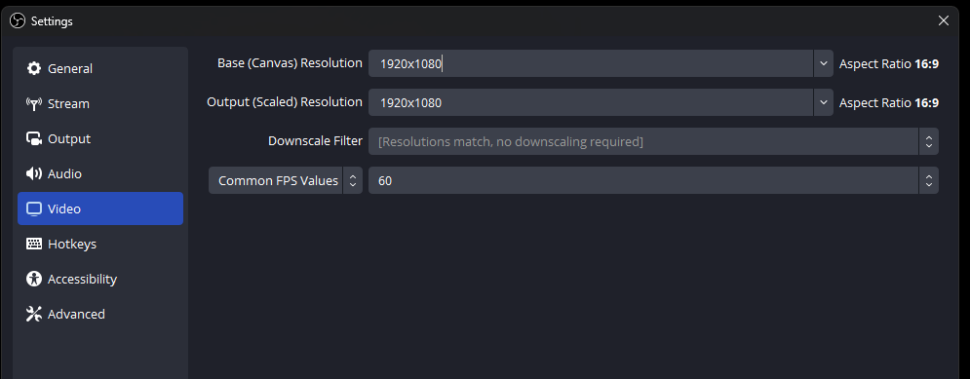
Resolução de base (tela)
Defina este valor de acordo com a resolução do seu monitor. Se não tiver a certeza, utilize 1920×1080, a opção mais comum. Opções comuns:
- 1920×1080 (1080p)
- 1280×720 (720p)
- 2560×1440 (1440p)
Resolução de saída (escalonada)
Isto determina a resolução final do vídeo gravado. Mantenha-a idêntica à resolução da área de trabalho para obter a máxima qualidade. Se precisar de ficheiros com tamanhos mais pequenos, reduza a resolução para 1280×720.
Filtro de redução de escala
Se a resolução de base e a resolução de saída forem diferentes, defina o filtro de redução de resolução como “Lanczos” para obter o melhor equilíbrio entre qualidade e desempenho. Esta definição não está disponível quando ambas as resoluções são idênticas.
Valores comuns de FPS
- 30 FPS: Padrão para a maioria das gravações; bom equilíbrio entre qualidade e tamanho do ficheiro.
- 60 FPS: Movimento mais suave; mais adequado para conteúdos dinâmicos ou apresentações bem trabalhadas.
Clique em “Aplicar” e, em seguida, em “OK” para guardar.
Formato de saída: MKV vs. MP4
Antes de sair das Definições, aceda ao separador “Saída” e verifique o formato de gravação.
- MKV é a predefinição do OBS porque é à prova de falhas. Se o OBS falhar a meio da gravação, o MKV recupera o ficheiro; o MP4 não.
- MP4 é mais compatível com programas de edição de vídeo, o YouTube e o Sonix.
- Fluxo de trabalho recomendado: Grave em MKV e, em seguida, utilize a ferramenta de remux integrada no OBS (Ficheiro > Remux Gravações) para converter para MP4 sem necessidade de recodificação. Assim, garante-se a proteção contra falhas durante a gravação e a compatibilidade posteriormente.
Passo 3: Configurar as fontes de áudio
Para obter áudio de alta qualidade, são necessárias duas fontes específicas no OBS.
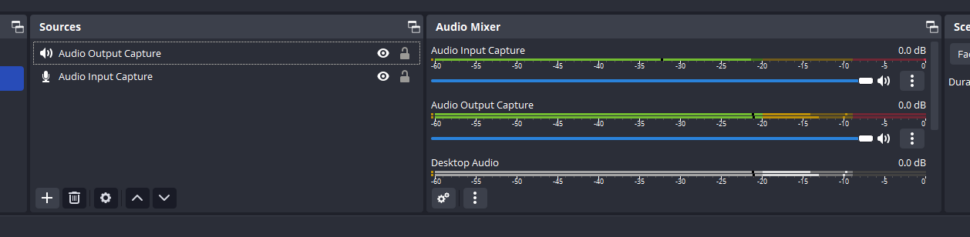
- Na janela principal do OBS, localize a secção “Misturador de áudio”, na parte inferior central.
- Clique no botão “+” na caixa “Fontes” e adicione “Captura de entrada de áudio” para o seu microfone.
- Adicione a opção “Captura de saída de áudio” para o áudio do seu sistema (isto permite capturar o áudio da reunião do Zoom).
- Renomeie cada fonte de forma clara, por exemplo, “Microfone” e “Áudio do Zoom”.”
- Ajuste os controles deslizantes de volume para que os níveis fiquem equilibrados e não haja distorção (que se traduz na cor vermelha).
- Para melhorar a qualidade do áudio, clique com o botão direito do rato numa fonte no Misturador de Áudio, selecione “Filtros” e adicione supressão de ruído ou ganho, conforme necessário.
Importante: Se silenciar o microfone no Zoom, o OBS continua a gravar o som do microfone de forma independente. Para impedir que o OBS capte o som do microfone, clique no ícone do altifalante ao lado do medidor de «Captura de Entrada de Áudio» no Misturador de Áudio do OBS ou remova completamente a fonte.
Passo 4: Adicionar captura de janela de zoom
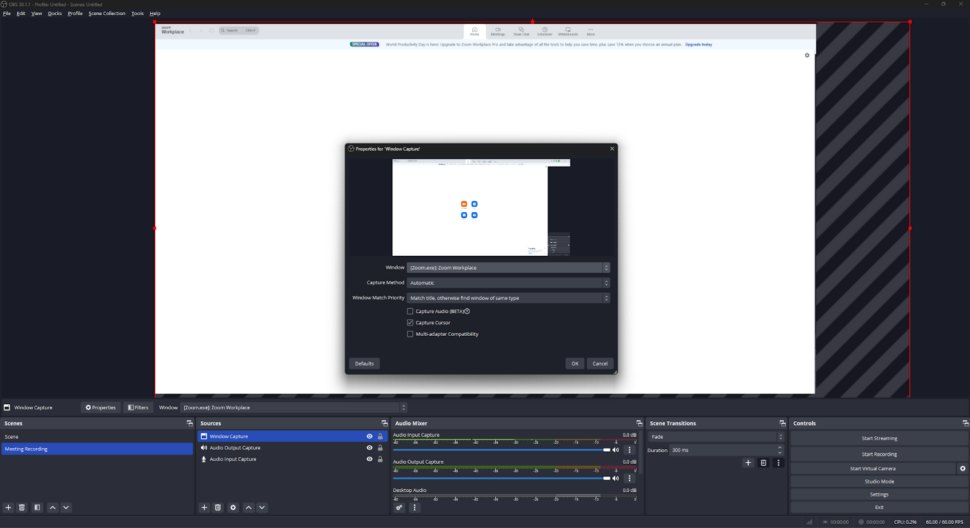
- Abra a sua reunião Zoom e organize a janela como pretendido.
- No OBS, clique no botão “+” na caixa “Fontes”.
- Selecione “Captura de janela”.”
- Indique o nome da fonte (por exemplo, “Reunião no Zoom”) e clique em “OK”.”
- Na janela “Criar/Selecionar Origem”, selecione a janela “Zoom” no menu suspenso «Janela».
- Clique em “OK” para adicionar a fonte à sua cena.
Dicas para gravar a sua reunião no Zoom:
- Mantenha a janela do Zoom visível e não a minimize nem a cubra durante a gravação.
- Se tiver vários monitores, certifique-se de que o OBS está a capturar o monitor correto.
- Adicione outras fontes (câmara web, slides de apresentação) repetindo o processo acima.
Passo 5: Ajustar a composição da cena
Depois de adicionar as suas fontes, organize-as de forma a obter um layout limpo e profissional.
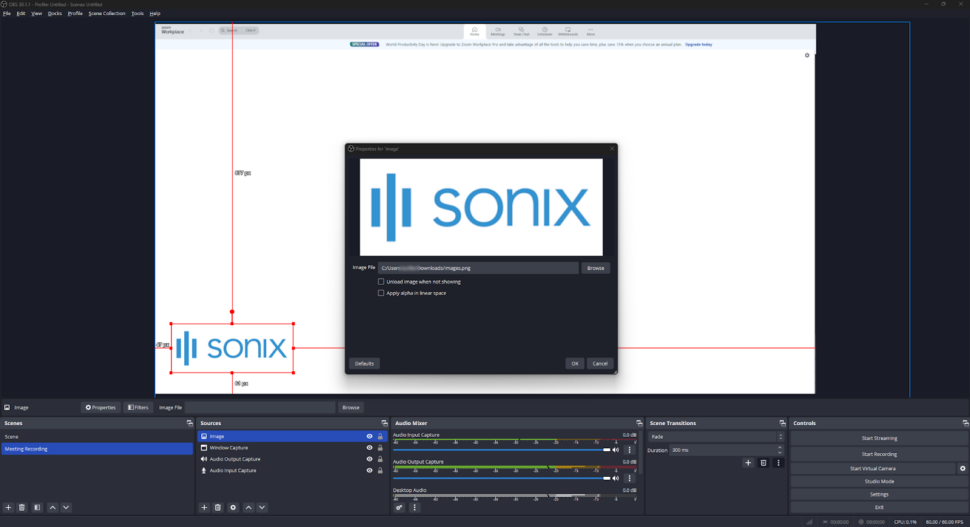
- Redimensionar e posicionar as fontes: Clique e arraste os cantos de cada fonte na área de pré-visualização para alterar o tamanho. Arraste para reposicionar. Um layout comum coloca a webcam num canto e a janela do Zoom no centro.
- Ajustar as propriedades da fonte: Clique com o botão direito do rato numa fonte na caixa “Fontes” e selecione “Propriedades” para aceder às definições de transparência, correção de cor e outras.
- Utilizar transições entre cenas: Clique no “+” na caixa “Transições entre cenas” para adicionar transições suaves entre as cenas.
Adicionar uma sobreposição com a marca
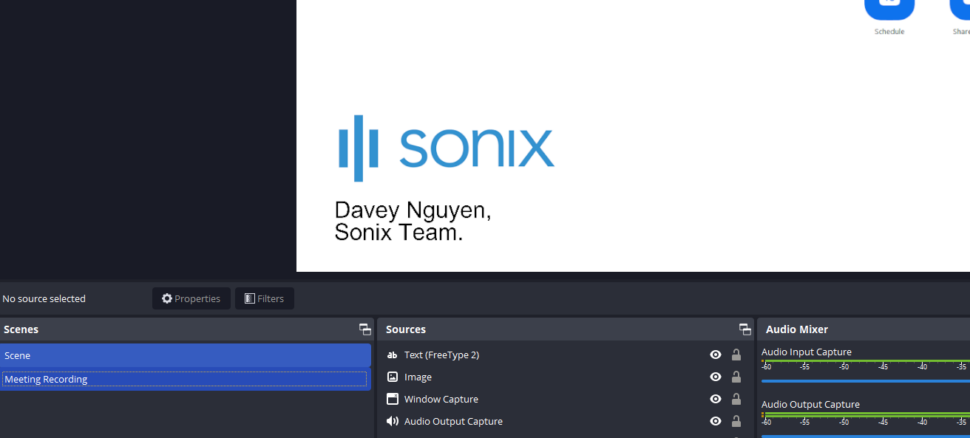
Para adicionar uma sobreposição com a marca à sua gravação, crie uma imagem em qualquer ferramenta de design (como o Adobe Photoshop ou o Canva) e, em seguida, adicione-a no OBS como uma fonte de imagem (Fontes > + > Imagem) e posicione-a na pré-visualização. O OBS sobrepõe-na automaticamente à janela do Zoom.
Guardar e gerir cenas
Clique com o botão direito do rato na caixa “Cenas” e selecione “Guardar cena” para guardar a sua disposição. Crie várias cenas para diferentes configurações de gravação. O OBS guarda as suas definições para a próxima vez que abrir a aplicação.
Utilizar a Câmera Virtual do OBS com o Zoom
A OBS Virtual Camera permite-lhe transmitir toda a sua cena do OBS (incluindo sobreposições, várias fontes e disposições personalizadas) para o Zoom como fonte de câmara. Os outros participantes vêem a sua cena do OBS com a sua marca, em vez de uma simples transmissão da webcam.
Para ativar esta funcionalidade:
- No OBS, vá a Ferramentas > Iniciar Câmara Virtual.
- No Zoom, abra “Definições de vídeo” > «Câmara» e selecione «Câmara virtual OBS» no menu suspenso.
- A sua cena do OBS aparece agora como a sua câmara do Zoom para todos os participantes.
Isto é útil para os apresentadores que pretendem que as sobreposições com a marca ou os layouts «imagem na imagem» sejam visíveis para todos os participantes na reunião, e não apenas na gravação local.
Como gravar uma reunião Zoom com o OBS
Agora que o OBS está configurado, siga estes passos para gravar a sua reunião.
- Iniciar o OBS Studio: Abra o OBS e verifique se a sua cena está configurada com a captura da janela do Zoom e quaisquer outras fontes.
- Iniciar a sua reunião Zoom: Abra o Zoom e inicie ou participe na reunião. Mantenha a janela do Zoom visível no ecrã.
- Verifique os níveis de áudio: Antes de gravar, fale para o microfone e observe os indicadores do misturador de áudio. Se as barras estiverem a mover-se, significa que o áudio está a ser captado.
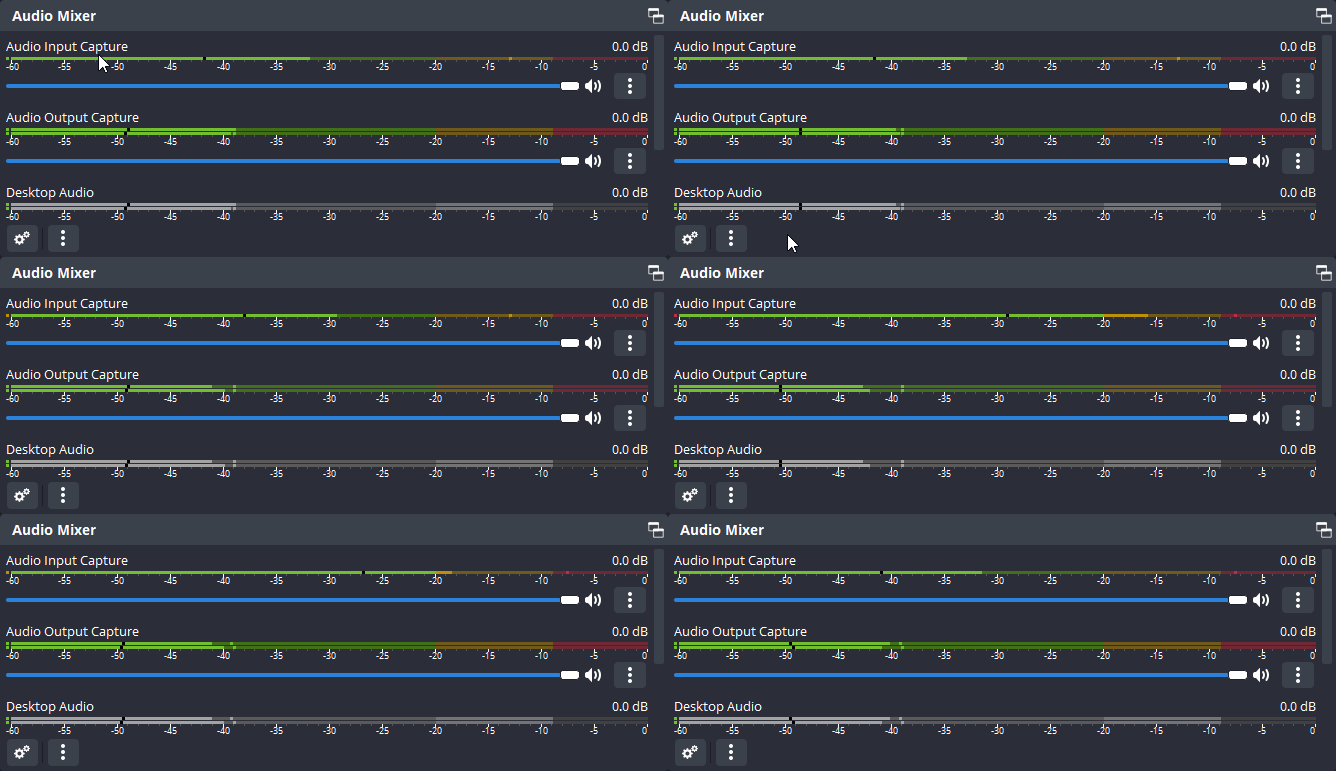
- Iniciar a gravação: Clique em “Iniciar gravação” no painel de controlo do OBS. O OBS grava a sua reunião no Zoom, incluindo todas as fontes de vídeo e áudio.
- Participa normalmente: O OBS grava em segundo plano. Concentra-te na tua reunião.
- Parar a gravação: Clique em “Parar a gravação” quando a reunião terminar. O OBS guarda o ficheiro no diretório de saída que tiver especificado.
Resolução de problemas comuns na gravação com o OBS e o Zoom
Estes são os problemas mais frequentes com que os utilizadores se deparam após a configuração.
O OBS grava vídeo, mas o áudio não se ouve
Causa: Falta a fonte «Captura de saída de áudio» ou o áudio do Zoom está a ser encaminhado para um dispositivo que o OBS não está a monitorizar.
Corrigir: Adicione uma fonte de captura de saída de áudio no OBS e configure-a para o mesmo dispositivo de reprodução que o Zoom utiliza. Verifique se o medidor de áudio se move no misturador de áudio do OBS enquanto a reunião estiver a decorrer.
O OBS apresenta um ecrã preto ou uma imagem congelada ao capturar o Zoom
Causa: No Windows, as aplicações com aceleração por hardware (incluindo o Zoom) podem bloquear a captura de janelas. No Linux, isto deve-se a uma incompatibilidade entre as fontes Pipewire e Pulseaudio.
Correção (Windows): Clique com o botão direito do rato na fonte “Captura de Janela” > Propriedades > ative a opção «Permitir transparência». Em alternativa, desative a aceleração por hardware no Zoom (Definições > Vídeo > Avançado > desmarque as opções de aceleração por hardware). Se nenhuma destas opções funcionar, mude para «Captura de Ecrã».
Correção (Linux): Mude de «Captura de ecrã (Pipewire)» para «Captura de janela (Pipewire)» e selecione explicitamente a janela do Zoom no menu suspenso.
O meu microfone continua a gravar mesmo quando está silenciado no Zoom
Causa: A função de silenciar do Zoom apenas silencia o seu microfone dentro do Zoom. O OBS capta o som do microfone de forma independente através da sua própria fonte de captura de entrada de áudio.
Corrigir: Clique no ícone do altifalante ao lado do medidor de captura de entrada de áudio no misturador de áudio do OBS para o silenciar no OBS, ou remova completamente a fonte antes de gravar.
O ficheiro de gravação é demasiado grande
Causa: O formato MKV com elevada taxa de bits gera ficheiros de grande dimensão.
Corrigir: Nas definições do OBS > Saída > Gravação, altere o formato para MP4 e defina o codificador como x264 com um CRF de 23, para obter um bom equilíbrio entre qualidade e tamanho. Em alternativa, utilize o fluxo de trabalho «Ficheiro > Remuxar gravações» descrito no Passo 2.
O áudio do OBS e do Zoom estão desincronizados
Causa: Os atrasos no processamento de áudio e vídeo variam consoante a fonte.
Corrigir: Clique com o botão direito do rato na fonte de áudio no Misturador de Áudio > Filtros > adicione um filtro “Video Delay (Async)” à fonte de vídeo. Também pode utilizar o campo “Sync Offset” nas Definições Avançadas de Áudio para alinhar as faixas manualmente.
Como transcrever sua reunião gravada no Zoom
Depois de gravar a sua reunião Zoom, a transcrição torna o conteúdo pesquisável, partilhável e fácil de rever.
O Sonix é o melhor software de transcrição para este fluxo de trabalho. Oferece transcrição rápida e precisa, suporta Mais de 53 línguas, fornece segurança de nível empresarial, e inclui ferramentas de colaboração que facilitam o trabalho conjunto das equipas nas transcrições. O Sonix também gera resumos automáticos e legendas automatizadas diretamente a partir da sua gravação.
1. Carregue o seu vídeo para o Sonix
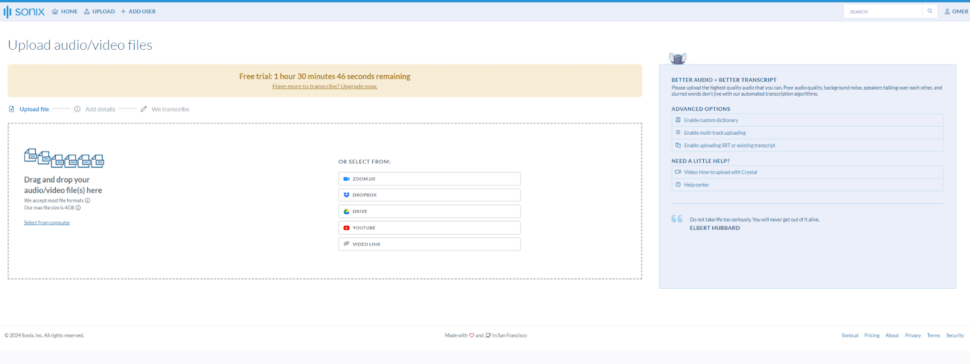
- Inicie sessão e aceda à Carregamento do Sonix página.
- Arraste e solte a sua gravação e aguarde até que o carregamento esteja concluído.
- Selecione um idioma, se necessário; o Sonix deteta automaticamente o idioma se deixar este campo em branco.
- Ative a identificação dos oradores se quiser o Sonix’s Funcionalidades de análise de IA para identificar e registar as contribuições de cada participante.
2. Transcrever o seu ficheiro
- Clique em “Transcrever”. O Sonix começa a processar imediatamente.
- Receberá uma notificação por e-mail quando o histórico escolar estiver pronto.
3. Editar e aperfeiçoar a transcrição
- Verifique se o texto gerado está correto.
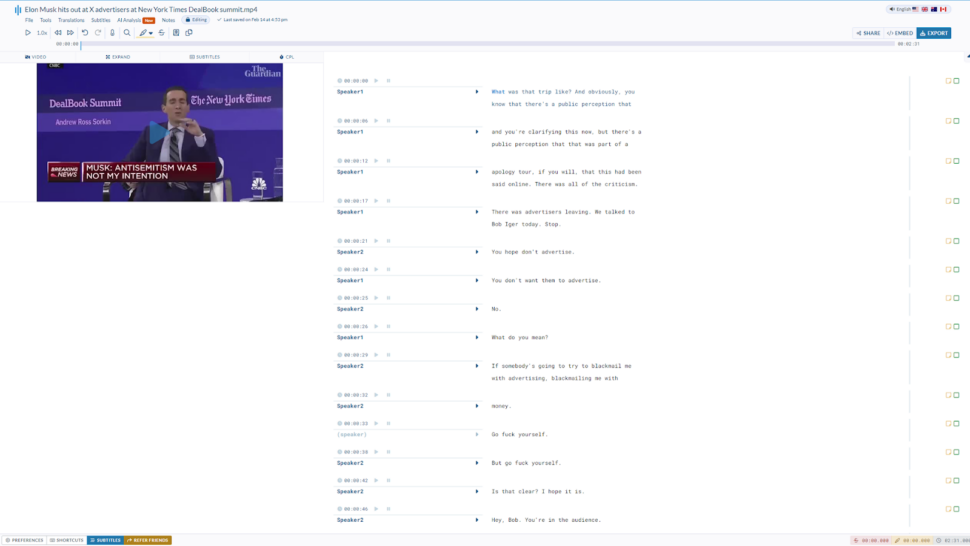
- Utilize o editor integrado no navegador do Sonix para fazer correções, adicionar sinais de pontuação ou reformatar o texto. A visualização lado a lado do vídeo e da transcrição facilita o acompanhamento.
4. Exportar e partilhar a transcrição
- Exporte no formato da sua preferência: TXT, DOC, PDF ou SRT.
- Para gravar legendas diretamente no seu vídeo, o Sonix também permite fazê-lo. Tenha em atenção que as legendas gravadas são permanentes, por isso verifique a sua localização antes de exportar.
Transcrever as suas reuniões Zoom gravadas Com o Sonix, é possível transformar horas de áudio num documento pesquisável e editável em poucos minutos.
Reflexões finais
O OBS permite-lhe controlar totalmente a forma como as suas reuniões no Zoom são gravadas: melhor qualidade, maior flexibilidade e sem dependência dos limites de gravação do próprio Zoom. Depois de ter a gravação, transcreva-a com o Sonix para tornar todas as reuniões pesquisáveis e partilháveis.
Experimente a avaliação gratuita do Sonix hoje e obtenha 30 minutos de transcrição gratuita. Não é necessário cartão de crédito.
Perguntas mais frequentes
É possível gravar uma reunião no Zoom com o OBS se não for o anfitrião?
Sim. O OBS grava tudo o que aparece no ecrã, independentemente do seu papel na reunião. No entanto, é necessário obter autorização do anfitrião ou dos participantes antes de iniciar a gravação.
O OBS grava reuniões do Zoom sem que os outros participantes se apercebam?
O OBS não ativa o banner de notificação de gravação do Zoom. Os participantes não verão nenhum alerta no ecrã. Por isso, é especialmente importante obter o consentimento verbal antes de começar, tanto por uma questão de conformidade legal como de transparência.
Porque é que não há áudio na minha gravação do Zoom feita com o OBS?
A causa mais comum é a ausência de uma fonte de captura de saída de áudio. Adicione uma no OBS, configure-a para o mesmo dispositivo de reprodução que o Zoom utiliza e confirme se o indicador se move no misturador de áudio durante a reunião.
Qual é o melhor formato de saída para gravar reuniões do Zoom no OBS?
Grave em MKV para garantir a segurança em caso de falha do sistema e, em seguida, utilize «Ficheiro > Remuxar Gravações» no OBS para converter para MP4 sem necessidade de recodificação. O formato MP4 é mais compatível com editores de vídeo, o YouTube e o Sonix.
Como posso gravar uma reunião no Zoom sem autorização?
A gravação sem autorização pode violar as leis de privacidade ou as preferências do anfitrião. Solicite sempre o consentimento explícito antes de gravar qualquer reunião.
Posso gravar várias fontes de áudio no OBS?
Sim. O OBS grava várias fontes de áudio em simultâneo, incluindo o seu microfone, o áudio do sistema e o áudio da reunião do Zoom. Cada fonte aparece como uma faixa separada no Misturador de Áudio.
Como posso gravar uma reunião online com o OBS?
Siga os cinco passos deste guia: instale o OBS, configure as definições de vídeo, adicione fontes de áudio, capture a janela da reunião e inicie a gravação. O mesmo procedimento aplica-se ao Zoom, ao Google Meet, ao Microsoft Teams e a outras plataformas de videoconferência.
A transcrição com IA mais exacta do mundo
O Sonix transcreve o seu áudio e vídeo em minutos - com uma precisão que o fará esquecer que é automatizado.


 Portuguese
  English
  Spanish
  German
  French
  Russian
  Dutch
Dutch  Chinese
  Turkish
  Danish