


Dans cet article
InAjouter des sous-titres à vos vidéos n'est plus une option, c'est une nécessité.
Qu'il s'agisse d'accessibilité, de fidélisation des spectateurs ou de toucher un public multilingue, les sous-titres font désormais partie intégrante de l'édition vidéo. iMovie, le logiciel d'édition intégré d'Apple, permet d'ajouter des sous-titres sur Mac, iPhone et iPad. Mais malgré l'interface conviviale d'iMovie, le processus de sous-titrage peut s'avérer fastidieux si vous ne savez pas par où commencer.
Ce guide étape par étape explique les méthodes exactes d'ajout de sous-titres dans iMovie sur tous les appareils Apple. Que vous montiez sur un Mac avec un contrôle total de la chronologie ou que vous utilisiez iMovie sur un appareil mobile avec des options de formatage limitées, vous apprendrez à créer des sous-titres clairs et lisibles qui s'harmonisent parfaitement avec votre contenu.
Comment ajouter des sous-titres dans iMovie sur Mac

Si vous effectuez le montage sur un Mac, iMovie offre un moyen simple d'ajouter manuellement des sous-titres à votre vidéo. Bien qu'il ne génère pas de sous-titres automatiquement, ses outils de titrage intégrés vous permettent de créer des sous-titres clairs et bien placés qui mettent en valeur votre contenu.
Suivez les étapes ci-dessous pour ajouter des sous-titres à votre projet du début à la fin.
Étape 1 : Configuration de votre projet iMovie
- Ouvrez iMovie sur votre Mac.
- Cliquez sur "Créer un nouveau" pour un nouveau projet ou sélectionnez un projet existant.
- Cliquez sur le bouton "Importer" ou faites glisser votre fichier vidéo dans la ligne de temps.
- Parcourez votre vidéo pour vous assurer qu'elle est correctement chargée.
Étape 2 : Sélection d'un style de sous-titres approprié
- Cliquez sur le bouton "Titres" pour afficher les styles de texte.
- Utilisez des styles tels que "Lower Third" (tiers inférieur) ou "Standard" (standard) pour une meilleure lisibilité.
- Choisissez une police de caractères claire et lisible et une taille appropriée.
Étape 3 : Ajout et personnalisation des sous-titres
- Faites glisser un titre sur la ligne de temps.
- Double-cliquez pour modifier le texte.
- Les sous-titres doivent être concis (moins de 70 caractères).
- Répétez l'opération pour chaque segment de la vidéo.
Étape 4 : Synchronisation des sous-titres avec votre vidéo
- Lisez la vidéo et vérifiez la synchronisation des sous-titres.
- Ajustez la durée en faisant glisser les bords du cartouche dans la ligne de temps.
Étape 5 : Révision de votre travail
- Regardez la vidéo dans son intégralité pour vérifier les fautes de frappe ou les problèmes de synchronisation.
- Prévisualisation sur différentes tailles d'écran pour une meilleure lisibilité.
Étape 6 : Exportation de votre vidéo
- Cliquez sur "Fichier" > "Partager" > "Fichier".
- Choisissez la résolution et le format, puis enregistrez votre vidéo.
Comment ajouter des sous-titres dans iMovie sur iPad ou iPhone
Vous utilisez iMovie sur un iPad ou un iPhone ? Vous pouvez toujours ajouter des sous-titres en quelques clics. La version mobile d'iMovie comprend tous les outils de base dont vous avez besoin pour insérer et chronométrer les sous-titres manuellement.
Voici comment ajouter des sous-titres directement à partir de votre appareil.
- Ouvrez iMovie et créez ou ouvrez un projet.
- Appuyez sur la touche "+" pour ajouter une vidéo à la chronologie.
- Appuyez sur la touche "T" (Titres) pour accéder aux styles de texte.
- Sélectionnez un style adapté aux sous-titres, comme "Standard".
- Appuyez sur la zone de texte pour saisir votre sous-titre.
- Faites glisser pour positionner et ajuster la durée des sous-titres.
- Répétez l'opération pour chaque segment de sous-titres.
- Robinet Terminépuis exporter à l'aide de l'icône Partager.
iMovie génère-t-il automatiquement des sous-titres ?
Contrairement à Adobe Premiere Pro, iMovie ne génère pas automatiquement de sous-titres. Même si les sous-titres ajoutent un certain temps à vos heures de montage, le jeu en vaut la chandelle. Il existe les nombreux avantages de l'ajout de sous-titres au contenu vidéo.
Mais avant de commencer à taper pour ajouter des sous-titres à votre vidéo, il existe d'autres alternatives qui peuvent vous permettre d'ajouter des sous-titres à une vidéo automatiquement, et l'une d'entre elles est Sonix!
Avec Sonix, il suffit de suivre les étapes suivantes quatre étapes simples pour ajouter des sous-titres à votre vidéo en quelques secondes seulement :
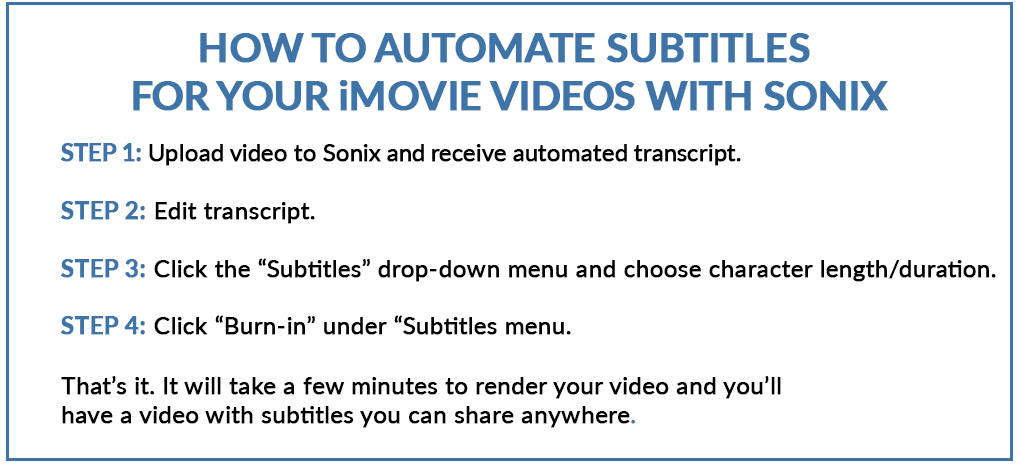
Curieux de voir comment cela fonctionne ? Essayez-le vous-même et s'inscrire pour 30 minutes de transcription gratuite avec un accès complet à nos services de transcription sans entrer votre carte de crédit !
Ajouter des sous-titres sur iMovie : L'IA de Sonix est-elle meilleure que le bricolage ?
Nous avons énuméré les étapes nécessaires pour ajouter manuellement des sous-titres à un projet iMovie, mais vous devez savoir que ce processus prend beaucoup de temps, surtout si vous souhaitez produire plusieurs contenus en une semaine.
Si vous souhaitez passer moins de temps dans la suite de montage et plus de temps à créer de nouveaux contenus vidéo, il peut être préférable d'utiliser un logiciel de montage automatique. Générateur de sous-titres AI comme Sonix pour vos vidéos iMovie.
N'oubliez pas que la précision, la synchronisation et la cohérence sont les clés de la réussite des sous-titres. Avec Sonix, vous pouvez générer des sous-titres avec une précision de près de 99% en quelques minutes seulement, à chaque fois.
Vous ne voulez pas nous croire sur parole ? Cliquez ici pour vous inscrire et bénéficier de 30 minutes de transcription gratuite. Accès complet et aucune carte de crédit n'est requise.
Comment ajouter des sous-titres sur iMovie : Foire aux questions
Comment modifier et personnaliser les sous-titres dans iMovie ?
Pour modifier et personnaliser les sous-titres dans iMovie, cliquez sur la zone de texte des sous-titres dans la chronologie ou la fenêtre de prévisualisation. Vous pouvez alors modifier la police, la taille, la couleur, la position et la durée. Vous pouvez également sélectionner différents styles de titres en cliquant sur l'onglet "Titres" et en choisissant un nouveau format adapté à l'aspect et à la convivialité de votre vidéo.
Comment ajouter des sous-titres en arrière-plan dans iMovie ?
Bien qu'iMovie ne dispose pas d'une fonction dédiée aux sous-titres en arrière-plan, vous pouvez créer un effet similaire en sélectionnant un style de titre avec une case d'arrière-plan (comme "Standard" ou "Révéler le tiers inférieur"). Vous pouvez également placer un clip d'arrière-plan de couleur unie derrière le sous-titre pour améliorer la lisibilité ; assurez-vous simplement qu'il est correctement positionné sur la ligne de temps, sous votre texte.
Comment ajouter plusieurs sous-titres dans iMovie ?
Pour ajouter plusieurs sous-titres dans iMovie, faites glisser plusieurs clips de titre sur votre ligne de temps, en plaçant chacun d'entre eux à l'endroit où vous souhaitez qu'un nouveau sous-titre apparaisse. Modifiez chaque clip de titre individuellement avec le texte correct et ajustez le timing pour qu'il corresponde à l'audio. Vous pouvez poursuivre ce processus sur l'ensemble de la vidéo en incluant autant de sous-titres que nécessaire.
Comment ajouter des sous-titres automatiques dans iMovie ?
iMovie ne propose pas de génération automatique de sous-titres. Si vous souhaitez ajouter des sous-titres automatiquement, utilisez un outil de transcription tel que Sonix. Sonix peut générer des sous-titres avec une précision allant jusqu'à 99%, et vous pouvez exporter le fichier de sous-titres pour l'utiliser avec votre vidéo dans iMovie ou d'autres plateformes.
La transcription par IA la plus précise au monde
Sonix transcrit vos fichiers audio et vidéo en quelques minutes, avec une précision qui vous fera oublier qu'il s'agit d'un système automatisé.


 French
  English
  Spanish
  German
  Russian
  Portuguese
  Dutch
Dutch  Chinese
  Turkish
  Danish