

En este artículo
Para agregar subtítulos a los Reels de Instagram, abre tu reel en el editor de Instagram y toca Calcomanías, luego toca Leyendas. Instagram usa el reconocimiento de voz para transcribir lo que se dice en tu video. Si quieres que los subtítulos tengan tu propia fuente, colores y texto, o que estén en otro idioma, también puedes grabarlas en el video antes de subirlo.
Puntos clave
- La forma más rápida es desde Instagram: después de grabar o seleccionar un video, toca “Pegatinas” y luego “Leyendas”.
- Instagram también cuenta con subtítulos automáticos. Para activarlos, usa el Activar subtítulos ocultos Activa o desactiva esta opción antes o después de compartir un Reel.
- La aplicación Edits de Instagram genera leyendas en las que se puede elegir el idioma, el estilo y la ubicación.
- Instagram indica que es posible que los textos de los Reels y los videos no estén disponibles para todos, y que el idioma predeterminado de los textos se ajusta a la configuración de idioma de tu dispositivo.
- Para que los subtítulos con formato o traducidos se muestren siempre, incrústalos en un video de 9:16 con una herramienta como Sonix y sube el archivo MP4 terminado.
Según el Instituto Nacional de la Sordera y otros Trastornos de la Comunicación, aproximadamente El 15 % de los adultos estadounidenses (37,5 millones) Las personas mayores de 18 años reportan tener alguna dificultad para oír. Afortunadamente, gracias a los avances tecnológicos, como los subtítulos ocultos, los Reels de Instagram ahora son accesibles para muchas más personas.
Los subtítulos de los videos son ideales para los usuarios que pueden interactuar con el contenido en un entorno público. También son útiles cuando el audio del video es difícil de entender o se escucha apagado. Los subtítulos centran la atención del espectador, lo que le permite seguir el contenido hasta el final.
Podría decirse que este es el sueño de cualquier profesional del marketing, ya que puede facilitarte el trabajo. Sin embargo, tendrás que saber cómo agregar subtítulos a los Reels. Sigue leyendo para conocer los pasos, verificados en el Centro de ayuda de Instagram en noviembre de 2026.
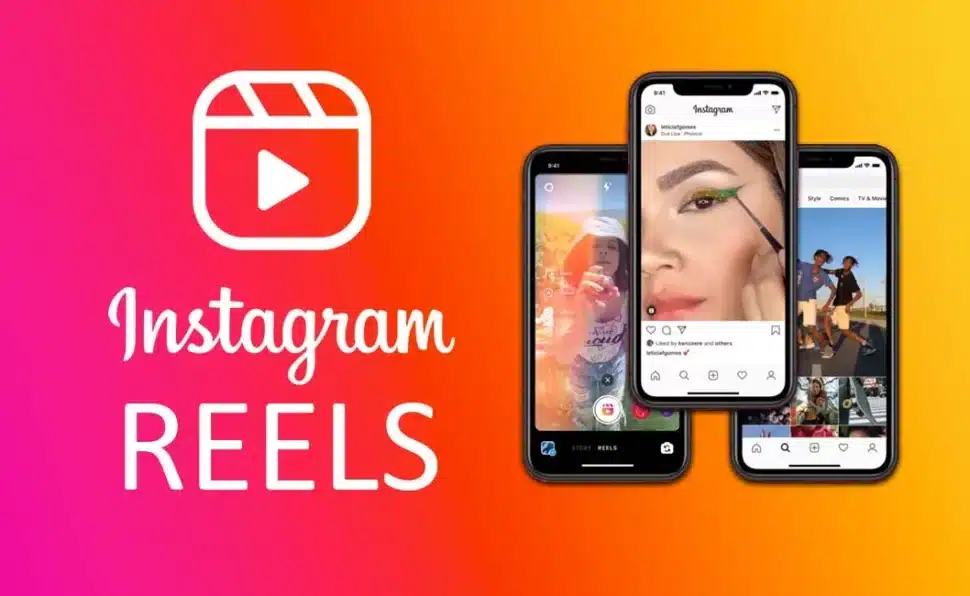
¿Qué son los Instagram Reels?
En Instagram presentó carretes Al incorporarlo a su plataforma el 5 de agosto de 2020, lo promocionaron como “una nueva forma de crear y descubrir videos cortos y entretenidos”.”
Los Reels de Instagram, que al lanzarse tenían una duración máxima de 15 segundos, permiten al usuario:
- Graba un vídeo sin temporizador o con uno para facilitar la grabación con manos libres
- Incluye su audio o selecciona música de la biblioteca de Instagram
- Seleccione entre una variedad de filtros/efectos de realidad aumentada (RA)
- Crea transiciones fluidas entre varios clips de vídeo alineando objetos de cada clip
- Elige la velocidad del vídeo y del audio
Los Reels han evolucionado mucho desde entonces. El Centro de ayuda de Instagram ahora indica que puedes grabar y editar videos de hasta 20 minutos con Instagram Reels, y señala que los Reels de más de 3 minutos no se recomendarán a nuevas audiencias. Cuanto más diálogo haya en pantalla, más información tendrán que seguir los espectadores, y ahí es donde entran en juego los subtítulos.
¿Por qué debo añadir subtítulos a los carretes?
Agregar subtítulos a tus Reels ayuda a los espectadores a seguir lo que se dice, con o sin sonido. Además, te permite crear una experiencia en redes sociales más inclusiva para todos los usuarios.
Piensa en tus interacciones cuando te desplazas por tu feed. Un Reel con texto claro en pantalla se puede entender en un tren silencioso, en una oficina abierta o por alguien con dificultades auditivas. El propio Instagram señala que los subtítulos se mostrarán incluso si el volumen de tu dispositivo está activado, por lo que también ayudan a los espectadores que están escuchando. Lo mejor de todo es que agregar subtítulos a los Reels es muy sencillo.
4 formas de agregar subtítulos a los Reels de Instagram
Hay más de una forma de hacerlo, y cada una genera un tipo diferente de leyenda. A continuación te mostramos una comparación entre ellas, basada en el Centro de ayuda de Instagram y las páginas de productos de Sonix a fecha de noviembre de 2026.
| Método | Dónde lo haces | Lo que obtienes | Trajes |
|---|---|---|---|
| Calcomanía con leyendas | Aplicación de Instagram, editor de Reels (pegatinas y luego leyendas) | Subtítulos automáticos generados a partir del audio de tu reel | Legendas rápidas para un reel que estás a punto de publicar |
| Activar o desactivar los subtítulos ocultos | Aplicación de Instagram, Más opciones (Activar subtítulos) | Subtítulos automáticos que aparecen en la parte inferior del video, con un botón independiente para traducirlos | Los Reels que ya has publicado y los espectadores que eligen ver los subtítulos |
| Aplicación de edición | La app Edits de Instagram para Android, iPhone y Mac | Subtítulos generados con el idioma hablado, el estilo, la opacidad y la ubicación seleccionados | Creadores que editan sus Reels en Edits |
| Subtítulos grabados | Sonix, antes de subir el video a Instagram | Subtítulos que has editado, formateado y, si lo deseas, traducido, convertidos a un archivo MP4 con formato 9:16 | Subtítulos con marca, corregidos o multilingües que siempre se muestran |
Cómo añadir subtítulos a los carretes
Ya no basta con que las empresas se basen en imágenes estáticas para promocionar sus productos. Los Reels le dan vida a tu mensaje, y saber cómo agregar subtítulos a los Reels te ayudará a sacar más provecho de cada video que publiques.
¿Se pueden añadir subtítulos a los carretes?
Por supuesto. Ahora que sabes que es posible, te explicamos cómo conseguir subtítulos en los carretes:
1. Una vez en Instagram, selecciona Carretes
Hay dos formas de hacerlo, dependiendo de tu celular. En la app de Instagram para iPhone, ve a tu feed y toca “Crear” (el ícono de más) en la parte de abajo; luego, toca “Reel” en la parte de abajo.
En la app de Instagram para Android, toca tu foto de perfil en la esquina inferior derecha, toca «Crear nuevo» en la esquina superior derecha y, luego, toca «Reel».
Instagram cambia la ubicación de estos botones de vez en cuando, y en sus propios artículos de ayuda se menciona la opción «Crear» en más de un lugar. Si la tuya se ve diferente, busca el ícono del signo más.
Cualquiera de los dos métodos te llevará a la pantalla donde puedes empezar a crear tu vídeo.
2. Grabe su vídeo o elija un rollo existente
Toca «Cámara» en la parte superior para grabar un nuevo Reel. Mantén presionado «Grabar» para grabar un clip, o tócalo una vez para comenzar y otra vez para detener la grabación. Para usar un video que ya tengas, toca tu carrete en la esquina inferior izquierda de la pantalla.
3. Edita tu vídeo
Editar tu video puede llevarte un tiempo. Quizás quieras agregar música y audio específicos, así como transiciones entre un clip y otro. Toca “Siguiente” en la esquina inferior derecha para abrir la pantalla de edición, donde Instagram muestra las herramientas de Audio, Texto, Pegatinas y Efectos.
4. Agregar leyendas
Primero, toca “Pegatinas” mientras estás en modo de edición. Luego, toca “Subtítulos” para generar tus subtítulos. El reconocimiento de voz de Instagram transcribe el audio de tu reel en forma de texto.
Esto puede dejarle con la duda, ¿Se puede editar el pie de foto de un carrete? Toca “Editar video” en la esquina inferior izquierda para ver tu reel en una línea de tiempo. Desde ahí, Instagram indica que puedes tocar el texto o las pegatinas para editarlos, o mantenerlos presionados para moverlos a otra parte de tu reel. Los subtítulos automáticos se generan mediante reconocimiento de voz, así que revísalos antes de compartir.
Cuando estés contento, toca “Siguiente” en la esquina superior derecha, escribe el texto de tu publicación y luego toca “Compartir”.
Instagram indica que es posible que las leyendas en los Reels y los videos no estén disponibles para todos los usuarios. Si no encuentras la opción «Leyendas», o si necesitas un estilo o idioma diferente, utiliza uno de los otros métodos que se indican a continuación.
Cómo activar los subtítulos ocultos en un Reel
Los subtítulos ocultos son una opción distinta a la pegatina de «Subtítulos». Cuando están activados, Instagram muestra el diálogo como texto en la parte inferior del reel, y cada espectador puede elegir si desea verlos o no. Los pasos que se indican a continuación provienen del artículo del Centro de ayuda de Instagram Administra los subtítulos de tus Reels.
Para un carrete nuevo:
- Toca «Crear» y, luego, toca «Reel» en la parte de abajo.
- Selecciona un video de tu galería y, luego, toca “Siguiente”.
- Toca “Siguiente” otra vez.
- En la parte inferior, toca «Más opciones».
- Toca el botón de activación que está al lado de “Habilitar subtítulos”.
- Para traducirlos para los espectadores, toca el botón de activación o desactivación junto a «Traducir subtítulos».
En cuanto a un video que ya publicaste:
- Ve a tu perfil y selecciona el reel que quieras editar.
- Toca “Opciones” y, a continuación, toca “Editar”.
- Toca «Más opciones» en el iPhone o «Configuración avanzada» en Android.
- Toca el botón de activación que está al lado de “Habilitar subtítulos”.
Instagram agrega que, si hay leyendas disponibles para las publicaciones que compartas, se mostrarán automáticamente a menos que las desactives.
Cómo pueden los espectadores activar o desactivar los subtítulos
Tu audiencia controla los subtítulos por su cuenta. Según el artículo de Instagram Administrar carretes y subtítulos de videos, el espectador toca el carrete, luego toca “Opciones”, después “Subtítulos ocultos” y selecciona “Mostrar siempre los subtítulos ocultos” o “Nunca mostrar los subtítulos ocultos”. Esta misma opción se encuentra en la configuración de la app, en la sección “Accesibilidad y traducciones”.
Esta es la principal limitación de los subtítulos ocultos para los especialistas en mercadotecnia: un espectador que haya seleccionado la opción “No mostrar nunca” no los verá. Los subtítulos que forman parte del propio video no dependen de esa configuración.
Cómo agregar leyendas con la app Edits de Instagram
Edits es la aplicación de edición de videos propia de Instagram y cuenta con una herramienta de subtítulos más completa que el editor de Reels. Según el artículo del Centro de ayuda Cómo agregar subtítulos a tu video en Edits, los pasos en la app Edits para Android y iPhone son:
- Abre un proyecto y toca «Subtítulos».
- Elige el idioma en el que se habla en tu video.
- Selecciona el estilo de tus leyendas.
- Ajusta los controles de transcripción: puntuación, mayúsculas en los títulos y si se deben mostrar o no las palabrotas.
- Toca «Generar subtítulos».
Una vez generados los subtítulos, selecciona la capa de subtítulos en tu proyecto. Luego, puedes tocar «Estilo» para cambiar el aspecto, «Editar» para corregir el texto, «Opacidad» para ajustar la transparencia, «Bilingüe» para cambiar el idioma de los subtítulos y «Mover» para cambiar la ubicación. Edits para Mac cuenta con la misma herramienta de subtítulos en su menú de la izquierda, con una opción de «Detección automática» para el idioma hablado.
Algo que debes tener en cuenta: en sus instrucciones para la función «Editar» en Mac, Instagram señala que, si mueves clips de video o de voz en off después de generar los subtítulos, es posible que estos ya no coincidan con el audio. Termina primero de editar o ve a «Subtítulos» y haz clic en «Regenerar».
Cómo Sonix AI puede añadir subtítulos a los carretes
Las herramientas integradas de Instagram son la forma más rápida de grabar y publicar un Reel desde tu celular. Aquí es donde entra en juego la IA de <span id="trp-exclude-trp-exclude-trp-exclude-trp-exclude-trp-exclude-trp-exclude-trp-exclude-trp-exclude-trp-exclude-trp-exclude-trp-exclude-trp-exclude-trp-exclude-trp-exclude-trp-exclude-trp-exclude-trp-exclude-trp-exclude-trp-exclude-trp-exclude-trp-exclude-trp-exclude-trp-exclude-trp-exclude-trp-exclude-trp-exclude-trp-exclude-trp-exclude-trp-exclude-trp-exclude-trp-exclude-trp-exclude-trp-exclude-trp-exclude-trp-exclude-trp-exclude-trp-exclude-trp-exclude-trp-exclude-trp-exclude-trp-exclude-trp-exclude-trp-exclude-trp-exclude-trp-exclude-trp-exclude-trp-exclude-trp-exclude-trp-exclude-trp-exclude-trp-exclude-trp-exclude-trp-exclude-trp-exclude-trp-exclude-trp.
Sonix es un generador de transcripciones y subtítulos basado en IA que funciona en tu navegador. Sube el video, corrige la transcripción, da estilo a los subtítulos y descarga un video con los subtítulos integrados. Los subtítulos integrados (también llamados subtítulos abiertos) son parte de la imagen, por lo que se muestran a todos los espectadores y no se pueden desactivar.
A continuación te explicamos cómo agregar subtítulos a un Reel en Sonix:
- Sube tu archivo de video a Sonix y selecciona el idioma en el que está grabado.
- Edita y perfecciona la transcripción. Corrige aquí los nombres, los términos de marca y la puntuación, ya que los subtítulos grabados son permanentes.
- En el menú «Subtítulos», selecciona «Dividir transcripción» y, a continuación, configura la longitud de los caracteres, la duración y el número de líneas por subtítulo. Sonix sugiere marcas más precisas para los clips de redes sociales.
- En la sección «Personalizar estilo», elige la fuente, el color del texto, el tamaño, el fondo y la posición.
- Selecciona «Burn-in» y elige el lienzo de destino, incluyendo el formato vertical 9:16.
- Descarga el archivo MP4 terminado y súbelo a Instagram como un Reel.
Sonix indica que todo el proceso tarda entre 5 y 6 minutos por cada hora de video. Puedes personalizar los subtítulos con la fuente, el tamaño, el color y la posición que desees. También puedes elegir un fondo que combine con los colores de tu marca, lo que ayuda a que tu reel se destaque de la competencia.
Si publicas en más de un mercado, Sonix puede traducir la transcripción a más de 54 idiomas sin alterar la sincronización de los subtítulos, para que puedas generar una versión subtitulada por idioma. También puedes exportar un archivo SRT o VTT desde el mismo proyecto para plataformas que acepten archivos de subtítulos.
En cuanto al costo, a partir de noviembre de 2026, el plan «Paga por uso» de Sonix cuesta 10 dólares por hora de video subido, con cobro por segundos, por lo que un video corto se factura únicamente por su duración. El «burn-in» está incluido en los planes Core (25 dólares al mes), Advanced y Pro, según lo establecido en el Artículo de ayuda de Sonix sobre subtítulos grabados. Puedes Prueba Sonix gratis con 30 minutos de transcripción, sin necesidad de tarjeta de crédito.
Cuándo usar los pies de foto de Instagram y cuándo usar Sonix
Hoy en día existen múltiples plataformas de redes sociales, y la mayoría de las empresas reconocen la importancia de incorporarlas a su plan de mercadotecnia. Los Reels de Instagram ofrecen un medio muy atractivo para crear contenido interactivo que impulse el reconocimiento de marca y la participación.
Saber cómo agregar subtítulos a los Reels es una forma muy eficaz de optimizar el contenido de video. Usa la pegatina de subtítulos o los subtítulos ocultos cuando la rapidez sea importante y el aspecto predeterminado te parezca adecuado. Usa la opción «Ediciones» cuando quieras tener más control y ya estés editando allí. Usa Sonix cuando la redacción deba ser precisa, los subtítulos deban ajustarse a tu marca o necesites una versión traducida.
Sube tu próximo reel a Sonix, revisa la transcripción e incorpora los subtítulos antes de publicarlo.
Preguntas frecuentes
¿Por qué no encuentro la pegatina «Captions» en Instagram?
El Centro de ayuda de Instagram indica que es posible que los subtítulos en los Reels y los videos no estén disponibles para todos, y que el idioma predeterminado de los subtítulos depende de la configuración de idioma de tu dispositivo. Si la opción «Subtítulos» no aparece debajo de «Pegatinas», prueba a activar la opción «Habilitar subtítulos» en «Más opciones», genera subtítulos en la app Edits o incrusta los subtítulos en el video antes de subirlo.
¿Se pueden agregar subtítulos a un Reel después de publicarlo?
Sí, para los subtítulos ocultos. Abre el reel desde tu perfil, toca Opciones, toca Editar, abre Más opciones (o Configuración avanzada en Android) y activa la opción Habilitar subtítulos ocultos. Los pasos del Centro de ayuda para la portada de un Reel publicado solo cubren esa opción. Para cambiar el texto o el estilo de los subtítulos que forman parte del video, edita el video y publícalo de nuevo.
¿Puedo subir un archivo SRT a un Reel de Instagram?
Los artículos del Centro de ayuda de Instagram sobre los subtítulos de los Reels, consultados en noviembre de 2026, describen únicamente los subtítulos generados automáticamente. Meta sí documenta la subida de archivos SRT para anuncios de video: en Meta Ads Manager puedes subir un archivo SubRip (.srt) con el nombre en el formato filename.en_US.srt. Para un video normal, graba los subtítulos directamente en el video. Si eres nuevo en este formato, consulta nuestra guía para Archivos SRT.
¿Cuál es la diferencia entre los subtítulos y las leyendas en Reels?
La gente usa ambas palabras para referirse al texto que aparece en un video. En sentido estricto, los “captions” están pensados para los espectadores que no pueden escuchar el audio, mientras que los “subtítulos” son para quienes sí pueden escucharlo, pero quieren ver las palabras en pantalla o en otro idioma. Los propios menús de Instagram utilizan los términos «Captions» y «Closed captions». Para el método de texto manual, consulta nuestra guía sobre Cómo agregar subtítulos a los Reels de Instagram.
¿Qué duración máxima puede tener un Reel de Instagram?
El Centro de ayuda de Instagram indica que puedes grabar uno o varios clips que sumen un total de 20 minutos, y que los Reels de más de 3 minutos no se recomendarán a nuevas audiencias. Los Reels más largos contienen más diálogo, así que revisa cuidadosamente los subtítulos automáticos. Los mismos pasos para añadir subtítulos se aplican a otros videos cortos, y los explicamos en Cómo agregar subtítulos a los Shorts de YouTube.
La transcripción automática más precisa del mundo
Sonix transcribe tus archivos de audio y video en cuestión de minutos, con tanta precisión que ni te darás cuenta de que lo hizo una máquina.


 Spanish
 English
 German
 French
 Russian
 Portuguese
 Dutch
 Chinese
 Turkish
 Danish