
EmAdicionar legendas aos seus vídeos já não é opcional; é uma necessidade.
Quer o seu objetivo seja a acessibilidade, melhorar a retenção de espectadores ou alcançar um público multilingue, as legendas são agora parte integrante da edição de vídeo. O iMovie, o software de edição integrado da Apple, permite adicionar legendas no Mac, iPhone e iPad. Mas apesar da interface de fácil utilização do iMovie, o processo de legendagem pode ser entediante se não souber por onde começar.
Este guia passo-a-passo explica os métodos exactos para adicionar legendas no iMovie em todos os dispositivos Apple. Quer esteja a editar num Mac com controlo total da linha temporal ou a utilizar o iMovie num dispositivo móvel com opções de formatação limitadas, aprenderá a criar legendas claras e legíveis que se alinham perfeitamente com o seu conteúdo.
Como adicionar legendas no iMovie no Mac

Se estiver a editar num Mac, o iMovie oferece uma forma simples de adicionar legendas manualmente ao vídeo. Embora não gere legendas automaticamente, as suas ferramentas de título incorporadas permitem-lhe criar legendas claras e oportunas que melhoram o seu conteúdo.
Siga os passos abaixo para adicionar legendas ao seu projeto do início ao fim.
Passo 1: Configurar o projeto iMovie
- Abra o iMovie no seu Mac.
- Clique em "Criar novo" para um novo projeto ou selecione um projeto existente.
- Clique no botão 'Importar' ou arraste o ficheiro de vídeo para a linha de tempo.
- Passe os olhos pelo seu vídeo para garantir que é carregado corretamente.
Passo 2: Selecionar um estilo de legenda adequado
- Clique no botão 'Títulos' para ver os estilos de texto.
- Passe o rato para pré-visualizar; utilize estilos como "Lower Third" ou "Standard" para facilitar a leitura.
- Escolha um tipo de letra claro, legível e de tamanho adequado.
Passo 3: Adicionar e personalizar as legendas
- Arraste um título para a linha de tempo.
- Faça duplo clique para editar o texto.
- As legendas devem ser concisas (menos de 70 caracteres).
- Repita o procedimento para cada segmento do vídeo.
Passo 4: Sincronizar as legendas com o seu vídeo
- Reproduzir o vídeo e verificar o tempo das legendas.
- Ajuste a duração arrastando as extremidades do bloco de título na linha de tempo.
Etapa 5: Revisão do seu trabalho
- Veja o vídeo completo para verificar se existem erros de digitação ou problemas de tempo.
- Pré-visualização em diferentes tamanhos de ecrã para facilitar a leitura.
Passo 6: Exportar o seu vídeo
- Clique em "Ficheiro" > "Partilhar" > "Ficheiro".
- Escolha a resolução e o formato e, em seguida, guarde o vídeo.
Como adicionar legendas no iMovie no iPad ou iPhone
Utiliza o iMovie num iPad ou iPhone? Continua a ser possível adicionar legendas com apenas alguns toques. A versão móvel do iMovie inclui todas as ferramentas básicas de título necessárias para inserir e temporizar legendas manualmente.
Eis como adicionar legendas diretamente a partir do seu dispositivo.
- Abra o iMovie e crie ou abra um projeto.
- Toque no botão "+" para adicionar vídeo à linha de tempo.
- Toque no botão "T" (Títulos) para aceder aos estilos de texto.
- Selecione um estilo de legendas amigável como "Standard".
- Toque na caixa de texto para escrever a legenda.
- Arraste para posicionar e ajustar a duração da legenda.
- Repetir para cada segmento de legenda.
- Torneira Feitoe, em seguida, exportar utilizando o ícone Partilhar.
O iMovie gera legendas automaticamente?
Ao contrário do Adobe Premiere Pro, o iMovie não gera legendas automaticamente. E, apesar de as legendas acrescentarem um pouco de tempo às horas totais de edição, vale a pena. Existem muitas vantagens de adicionar legendas ao conteúdo de vídeo.
Mas, antes de começar a escrever para adicionar legendas ao seu vídeo, existem outras alternativas que lhe permitem adicionar legendas a um vídeo automaticamente, e uma delas é Sonix!
Para utilizar o Sonix, basta seguir quatro passos simples para adicionar legendas ao seu vídeo em apenas alguns segundos:
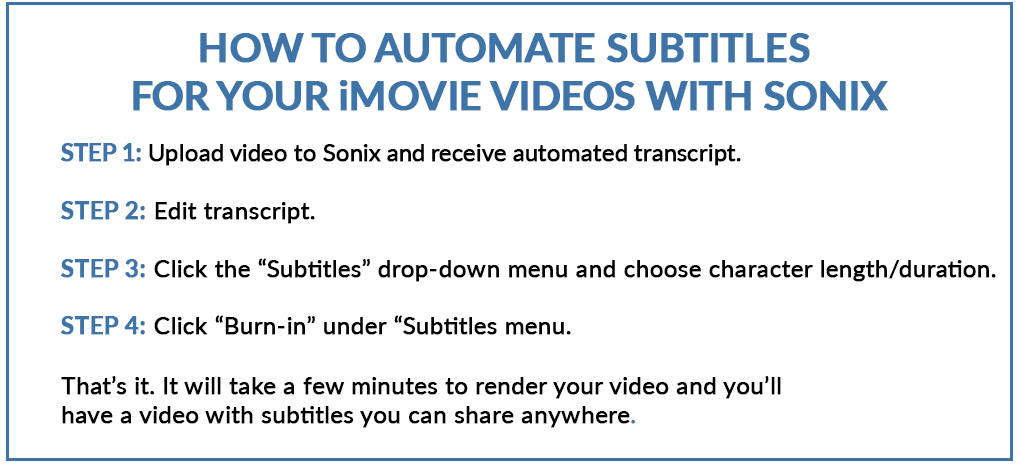
Curioso para ver como funciona? Experimente você mesmo e inscrever-se para obter 30 minutos de transcrição gratuita com acesso completo aos nossos serviços de transcrição sem introduzir o seu cartão de crédito!
Adicionando legendas no iMovie: O Sonix AI é melhor do que a abordagem DIY?
Listámos os passos necessários para adicionar legendas a um projeto iMovie manualmente, mas deve saber que se trata de um processo bastante moroso, especialmente se pretender publicar vários conteúdos numa semana.
Se quiser passar menos tempo na suite de edição e mais tempo a criar novos conteúdos de vídeo, talvez seja melhor utilizar um Gerador de legendas AI como o Sonix para os seus vídeos do iMovie.
Lembre-se, precisão, tempo e consistência são fundamentais para legendas bem sucedidas. Com o Sonix, você pode gerar legendas com precisão de quase 99% em apenas alguns minutos, todas as vezes.
Não quer acreditar na nossa palavra? Clique aqui para se inscrever para 30 minutos de transcrição gratuita. Acesso completo e sem necessidade de cartão de crédito.
Como adicionar legendas no iMovie: Perguntas frequentes
Como editar e personalizar legendas no iMovie?
Para editar e personalizar as legendas no iMovie, clique na caixa de texto da legenda na linha de tempo ou na janela de pré-visualização. A partir daí, pode alterar o tipo de letra, o tamanho, a cor, a posição e a duração. Também pode selecionar diferentes estilos de título clicando no separador "Títulos" e escolhendo um novo formato que se adeqúe ao aspeto do vídeo.
Como é que adiciono legendas de fundo no iMovie?
Embora o iMovie não possua uma função dedicada de "legenda de fundo", é possível criar um efeito semelhante selecionando um estilo de título com uma caixa de fundo (como "Padrão" ou "Revelar terço inferior"). Também pode colocar um clip de fundo de cor sólida por trás da legenda para melhorar a legibilidade; basta certificar-se de que está corretamente posicionado na linha de tempo por baixo do texto.
Como adicionar várias legendas no iMovie?
Para adicionar várias legendas no iMovie, arraste vários clips de título para a linha de tempo, colocando cada um no local onde pretende que apareça uma nova legenda. Edite cada clip de título individualmente com o texto correto e ajuste o tempo para corresponder ao áudio. Pode continuar este processo ao longo de todo o vídeo, incluindo tantas legendas quantas as necessárias.
Como adicionar legendas automáticas no iMovie?
O iMovie não oferece geração automática de legendas incorporada. Se pretender adicionar legendas automaticamente, utilize uma ferramenta de transcrição como o Sonix. O Sonix pode gerar legendas com uma precisão de até 99%, e pode exportar o ficheiro de legendas para utilizar juntamente com o seu vídeo no iMovie ou noutras plataformas.
A transcrição com IA mais exacta do mundo
O Sonix transcreve o seu áudio e vídeo em minutos - com uma precisão que o fará esquecer que é automatizado.

 Portuguese
  English
  Spanish
  German
  French
  Russian
  Dutch
Dutch  Chinese
  Turkish
  Danish