
Ondertitels toevoegen aan je video's is niet langer optioneel; het is een noodzaak.
Of je nu toegankelijkheid nastreeft, de retentie van kijkers wilt verbeteren of een meertalig publiek wilt bereiken, ondertitels zijn tegenwoordig een integraal onderdeel van videobewerking. iMovie, de ingebouwde bewerkingssoftware van Apple, maakt het mogelijk om ondertitels toe te voegen op Mac, iPhone en iPad. Maar ondanks de gebruiksvriendelijke interface van iMovie kan het ondertitelingsproces vervelend zijn als je niet weet waar je moet beginnen.
Deze stap-voor-stap handleiding legt de exacte methodes uit voor het toevoegen van ondertitels in iMovie op Apple apparaten. Of je nu werkt op een Mac met volledige controle over de tijdlijn of iMovie gebruikt op een mobiel apparaat met beperkte opmaakopties, je leert hoe je duidelijke, leesbare ondertitels maakt die perfect passen bij je inhoud.
Ondertitels toevoegen in iMovie op de Mac

Als je op een Mac werkt, biedt iMovie een eenvoudige manier om handmatig ondertitels aan je video toe te voegen. Hoewel ondertitels niet automatisch worden gegenereerd, kun je met de ingebouwde ondertitelingstools duidelijke, goed getimede bijschriften maken die je inhoud verrijken.
Volg de onderstaande stappen om ondertitels van begin tot eind aan je project toe te voegen.
Stap 1: Je iMovie-project opzetten
- Open iMovie op je Mac.
- Klik op 'Nieuw maken' voor een nieuw project of selecteer een bestaand project.
- Klik op de knop 'Importeren' of sleep je videobestand naar de tijdlijn.
- Bekijk je video om er zeker van te zijn dat hij goed geladen is.
Stap 2: Een geschikte ondertitelstijl kiezen
- Klik op de knop 'Titels' om tekststijlen te bekijken.
- Ga met de muis naar een voorbeeld; gebruik stijlen zoals 'Lower Third' (Onderste derde) of 'Standard' (Standaard) voor leesbaarheid.
- Kies een duidelijk, leesbaar lettertype en de juiste grootte.
Stap 3: Ondertitels toevoegen en aanpassen
- Sleep een titel naar de tijdlijn.
- Dubbelklik om de tekst te bewerken.
- Houd ondertitels beknopt (minder dan 70 tekens).
- Herhaal dit voor elk segment van de video.
Stap 4: Ondertitels synchroniseren met je video
- Speel de video af en controleer de timing van de ondertiteling.
- Pas de duur aan door de randen van het titelblok op de tijdlijn te verslepen.
Stap 5: Je werk nakijken
- Bekijk de hele video om te controleren op typefouten of timingproblemen.
- Voorbeeld op verschillende schermformaten voor leesbaarheid.
Stap 6: Je video exporteren
- Klik op 'Bestand' > 'Delen' > 'Bestand'.
- Kies een resolutie en formaat en sla je video op.
Zo voeg je ondertitels toe in iMovie op iPad of iPhone
Gebruik je iMovie op een iPad of iPhone? Je kunt nog steeds ondertitels toevoegen met slechts een paar tikjes. De mobiele versie van iMovie bevat alle basistitels die je nodig hebt om handmatig ondertitels in te voegen en te timen.
Zo voeg je ondertitels rechtstreeks vanaf je apparaat toe.
- Open iMovie en maak of open een project.
- Tik op de "+" om video toe te voegen aan de tijdlijn.
- Tik op de "T" (Titels) pictogram om tekststijlen te openen.
- Selecteer een ondertitelvriendelijke stijl zoals 'Standaard'.
- Tik op het tekstvak om je ondertitel te typen.
- Sleep om de ondertitel te positioneren en de duur aan te passen.
- Herhaal dit voor elk ondertitelingssegment.
- Tik op Gedaanen exporteer vervolgens met het pictogram Delen.
Genereert iMovie automatisch ondertitels?
In tegenstelling tot Adobe Premiere Pro genereert iMovie niet automatisch ondertitels. En hoewel ondertitels behoorlijk wat tijd toevoegen aan je totale bewerkingstijd, is het de moeite waard. Er zijn vele voordelen van het toevoegen van ondertitels aan videocontent.
Maar voordat je begint te typen om ondertitels aan je video toe te voegen, zijn er andere alternatieven waarmee je automatisch ondertitels aan een video kunt toevoegen, en een daarvan is Sonix!
Met Sonix hoef je alleen maar het volgende te doen vier eenvoudige stappen om ondertitels aan je video toe te voegen in slechts enkele seconden:
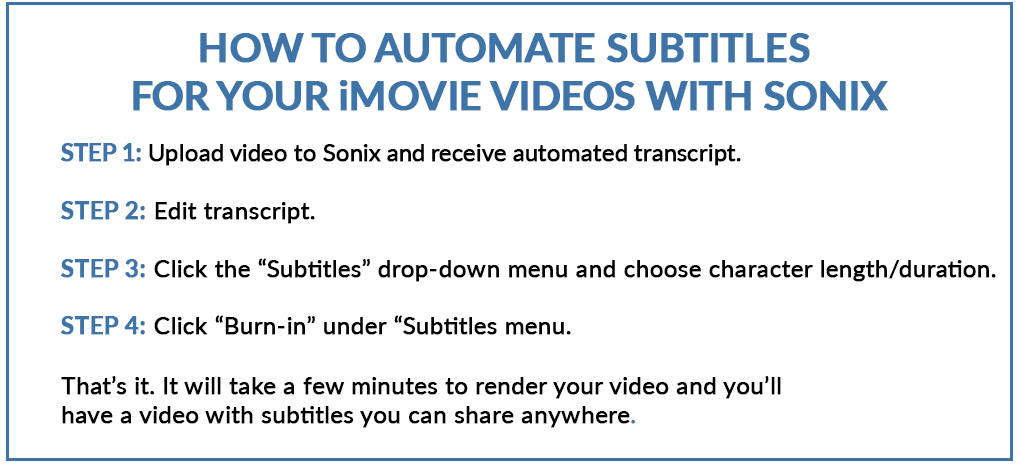
Benieuwd hoe het werkt? Probeer het zelf en meld je aan voor 30 minuten gratis transcriptie met volledige toegang tot onze transcriptieservices zonder je creditcard in te voeren!
Ondertitels toevoegen in iMovie: Is Sonix AI beter dan de doe-het-zelf-aanpak?
We hebben de stappen opgesomd die nodig zijn om handmatig ondertitels aan een iMovie-project toe te voegen, maar je moet weten dat dit een vrij tijdrovend proces is, vooral als je meerdere stukken materiaal in een week wilt publiceren.
Als je minder tijd in de montagekamer wilt doorbrengen en meer tijd wilt besteden aan het maken van nieuwe videocontent, is het misschien beter om een automatische videobewerkingssoftware te gebruiken. AI ondertitel generator zoals Sonix voor je iMovie-video's.
Onthoud dat nauwkeurigheid, timing en consistentie de sleutel zijn tot succesvolle ondertitels. Met Sonix kun je ondertitels maken met een nauwkeurigheid van bijna 99% in slechts een paar minuten, elke keer weer.
Wil je ons niet op ons woord geloven? Klik hier om u aan te melden voor 30 minuten gratis transcriptie. Volledige toegang en geen creditcard nodig.
Ondertitels toevoegen in iMovie: Veelgestelde vragen
Hoe ondertitels bewerken en aanpassen in iMovie?
Om ondertitels in iMovie te bewerken en aan te passen, klik je op het tekstvak voor ondertitels in de tijdlijn of het voorbeeldvenster. Van daaruit kun je het lettertype, de grootte, de kleur, de positie en de duur wijzigen. Je kunt ook verschillende titelstijlen kiezen door op het tabblad "Titels" te klikken en een nieuwe indeling te kiezen die bij het uiterlijk van je video past.
Hoe voeg ik ondertitels op de achtergrond toe in iMovie?
Hoewel iMovie geen speciale functie voor "ondertitels op de achtergrond" heeft, kun je een soortgelijk effect creëren door een titelstijl met een achtergrondvak te kiezen (zoals "Standaard" of "Onderste derde weergeven"). Je kunt ook een effen achtergrondfragment achter de ondertitel plaatsen om de leesbaarheid te verbeteren; zorg er wel voor dat het correct in de tijdlijn onder je tekst wordt geplaatst.
Hoe meerdere ondertitels toevoegen in iMovie?
Om meerdere ondertitels in iMovie toe te voegen, sleep je meerdere titelclips naar je tijdlijn en plaats je elke clip op de plek waar je een nieuwe ondertitel wilt. Bewerk elke titelfragment afzonderlijk met de juiste tekst en pas de timing aan zodat deze overeenkomt met de audio. Je kunt dit proces gedurende de hele video voortzetten en zoveel ondertitels toevoegen als nodig is.
Hoe automatische ondertitels toevoegen in iMovie?
iMovie biedt geen ingebouwde automatische generatie van ondertitels. Als je automatisch ondertitels wilt toevoegen, gebruik dan een transcriptietool zoals Sonix. Sonix kan ondertitels genereren met een nauwkeurigheid tot 99%, en je kunt het ondertitelbestand exporteren om naast je video te gebruiken in iMovie of andere platforms.
Meest nauwkeurige AI-transcriptie ter wereld
Sonix transcribeert je audio en video in enkele minuten - met een nauwkeurigheid die je doet vergeten dat het geautomatiseerd is.

 Dutch
Dutch  English
  Spanish
  German
  French
  Russian
  Portuguese
  Chinese
  Turkish
  Danish