
Nu steeds meer mensen over de hele wereld op afstand werken, is het nog nooit zo belangrijk geweest om de juiste technologie te gebruiken voor het uitvoeren van hun taken. interviews van een afstand. Er zijn veel dingen die je moet doen om ervoor te zorgen dat je interview vlekkeloos verloopt, maar één ding dat vaak over het hoofd wordt gezien is het opnemen van je interview op meerdere sporen. Er zijn meerdere voordelen, zoals een beter geluid en meer accurate geautomatiseerde transcriptie.
De beste en meest betrouwbare manier om een multitrack-opname te maken voor uw interview is door gebruik te maken van een webconferentieplatform zoals Zoom. Zoom biedt een gratis proefperiode voor maximaal 3 gebruikers en vergaderingen van minder dan 40 minuten. Hieronder staat stap voor stap hoe het moet.
4 eenvoudige stappen om een meersporenopname te maken
STAP 1: Open Zoom
Open Zoom. Als je geen Zoom-account hebt, kun je hier een gratis proefversie aanmaken:
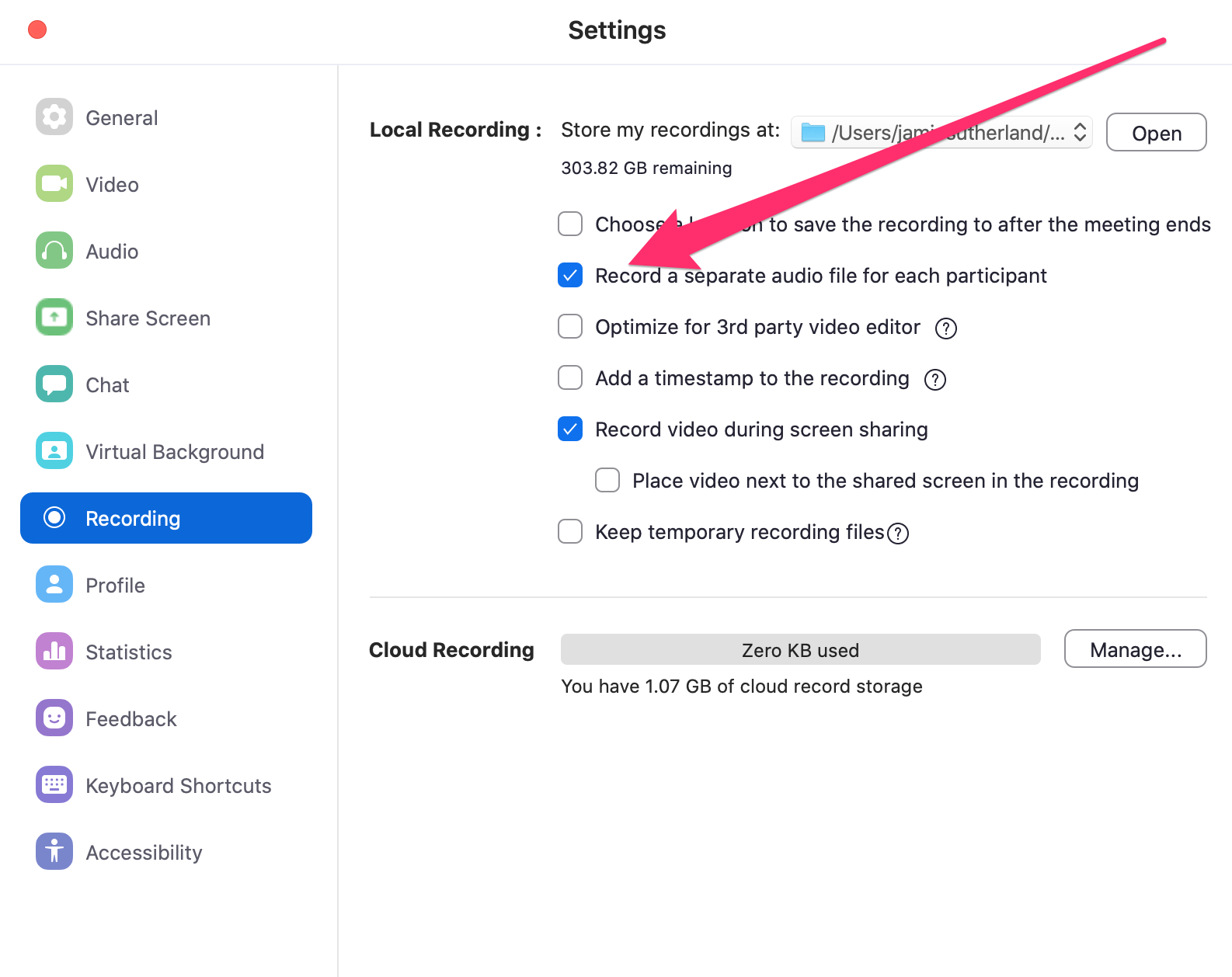
STAP 2: Zoom instellen om afzonderlijke tracks voor elke deelnemer op te nemen
Klik op het instellingenwiel in de rechterbovenhoek, selecteer "Opname" en vink het vakje aan naast "Een apart audiobestand opnemen voor elke deelnemer".
STAP 3: Gesprek opnemen
Nodig uw geïnterviewde uit en klik op de knop "Opnemen" in het midden van het scherm.
STAP 4: Einde vergadering
Klik op "Vergadering beëindigen". U vindt opnames van uw vergaderingen in de map "Mijn documenten > Zoom".
Dat is het. De makkelijkste manier om een meersporenopname te maken voor uw interviews. 🎉
Meest nauwkeurige AI-transcriptie ter wereld
Sonix transcribeert je audio en video in enkele minuten - met een nauwkeurigheid die je doet vergeten dat het geautomatiseerd is.

 Dutch
Dutch  English
  Spanish
  German
  French
  Russian
  Portuguese
  Chinese
  Turkish
  Danish